
セキュリティ強化のため、学校(施設)の設定によっては、メッセージや添付ファイルを開く前にマイページ(ホーム画面)へのログインが必要になります
「簡単ログイン」がOFFになっている場合や、ログアウトしている場合は、メール送信画面からログインのお手続きを行ってください
以下の手順でマイページ(ホーム画面)へログインできます
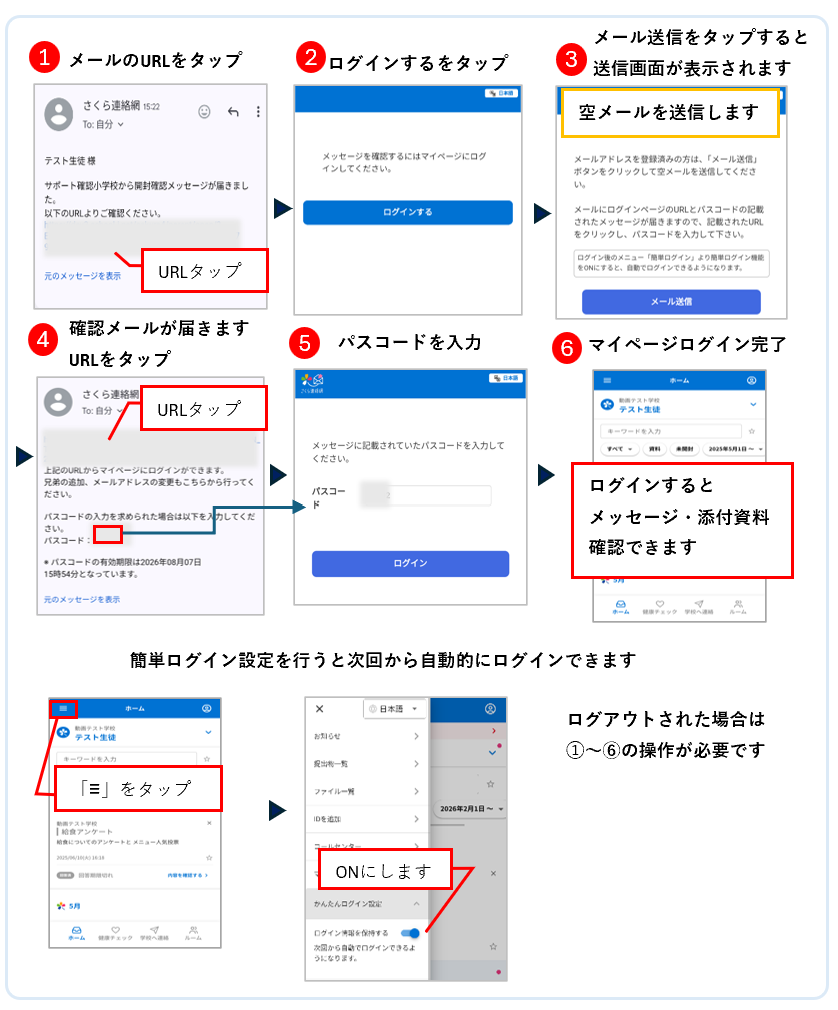
➀受信登録しているメールアドレスに届いたメッセージのURLをタップします
②「ログインする」をタップします
③空メール送信の案内が表示されたら、「メール送信」をタップします
メール送信画面が表示されたら、そのまま空メールを送信します
④「マイページのご案内」メールが届きます
メールに記載されているパスコードを控えてから、URLをタップします
⑤控えておいたパスコードを入力し、「ログイン」をタップします
⑥マイページ(ホーム画面)が表示されたらログイン完了です
【さくら連絡網を受信しているメールアドレスとは別のメールアプリが起動する場合】
以下の方法でお試しください

➀現在学校からのメッセージを受信しているメールアドレスから、 login@school-i.net宛に空メールを送信します
②「マイページのご案内」メールが届きますので、返信メールに記載されたURLへアクセスします
③メッセージ内のパスコードを入力します
(パスコードの有効期限:30分)
※有効期限が過ぎた場合は、最初から操作をやり直し、新しいパスコードを発行してください
④マイページ(ホーム画面)が表示されます
簡単ログインを設定すると、次回から自動でログインできます
マイページ(ホーム画面)左上の「≡」をタップし、
「簡単ログイン設定」→「ログイン情報を保持する」をONにしてください
※ログアウトした場合は、再度①~⑥の操作が必要です
 0
0
 1
1