
まだ受信登録がお済みでない方は、さくら連絡網FAQ「初めてさくら連絡網を利用する場合の登録方法を教えてください」をご確認ください
メールでマイページ(ホーム画面)へログインする方法
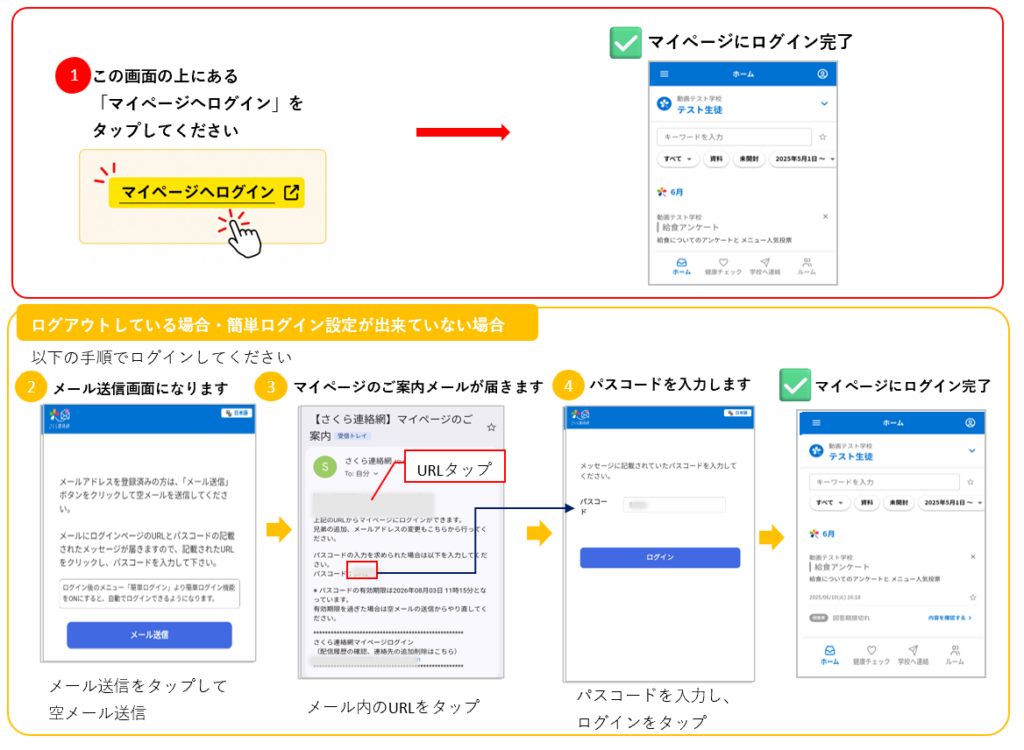
➀上記「マイページへログイン」をタップすると、マイページ(ホーム画面)へログインできます
【メール送信画面になった場合】
②メール送信をタップし、空メールを送信します
③「マイページのご案内」メールが届きますので、記載されたURLへアクセスします
④メッセージ内に記載されているパスコードを入力してください(パスコードの有効期限:30分)
マイページ(ホーム画面)が表示されたら、ログイン完了です
【さくら連絡網を受信しているメールアドレスとは別のメールアプリが起動する場合】
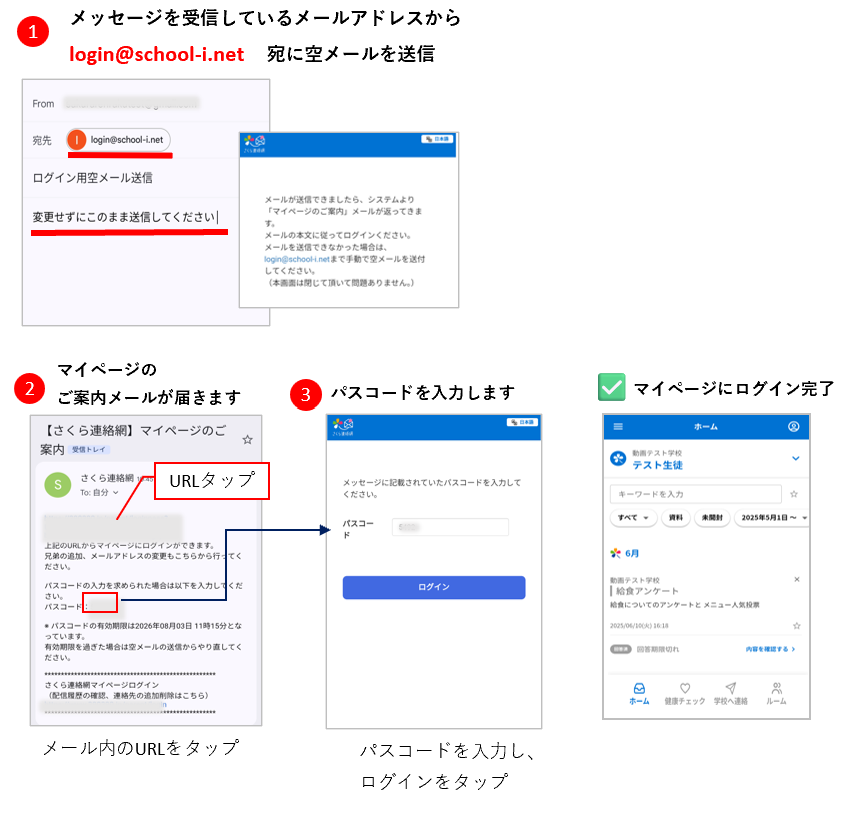
➀現在学校からのメッセージを受信しているメールアドレスから、 login@school-i.net宛に空メールを送信します
②「マイページのご案内」メールが届きますので、返信メールに記載されたURLへアクセスします
③メッセージ内のパスコードを入力します
(パスコードの有効期限:30分)
※有効期限が過ぎた場合は、最初から操作をやり直し、新しいパスコードを発行してください
マイページ(ホーム画面)が表示されたら、ログイン完了です
 0
0
 1
1