
※兄弟・施設追加の場合は【別のIDを登録】を参照ください
アプリ登録
連絡先の登録には【登録手順書A】または【登録手順書B】が必要になります
手元にない方は学校(施設)の担当の方へご連絡いただき、登録用紙を発行してもらう必要があります
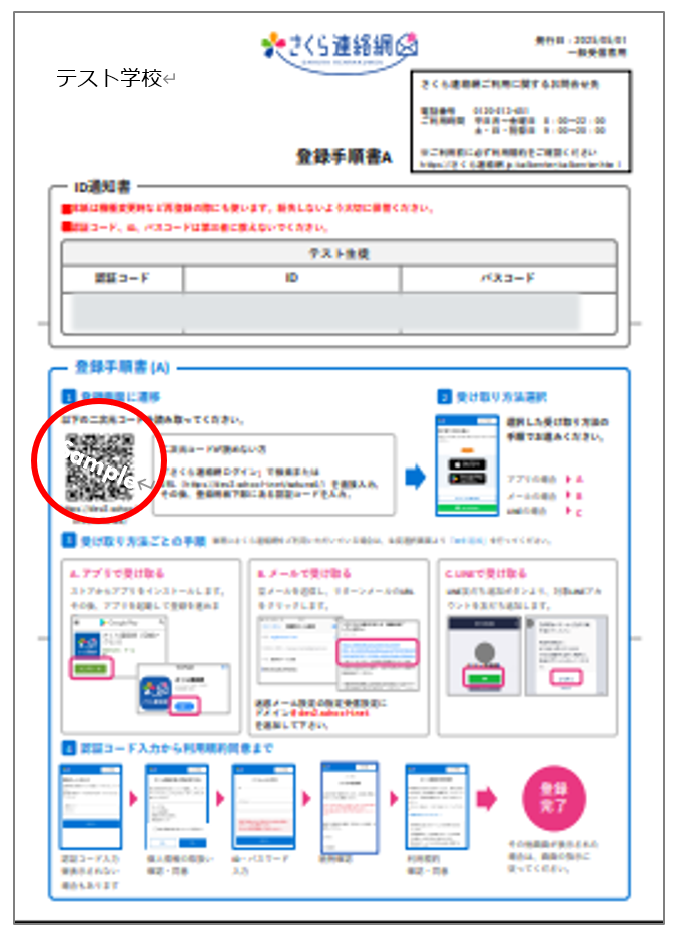
スマートフォン・タブレットで 二次元コードを読み取ります
二次元コードが読めない方
方法① 【さくら連絡網ログイン】で検索
方法② URL【https://390390.jp】を直接入力
その後、登録手順書の『認証コード』を入力
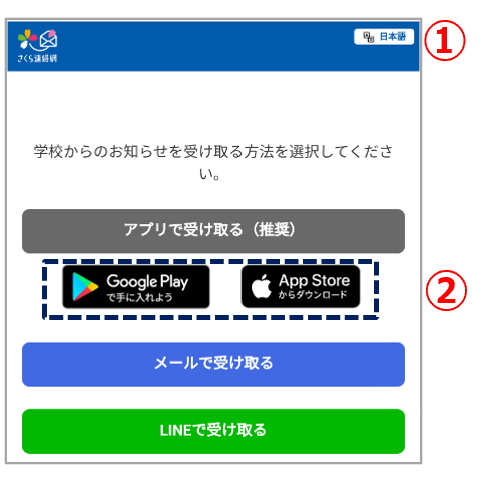
①言語設定が行えます
②iPhone:App Store
Android:Google Playからインストールをします
その後、アプリを起動します
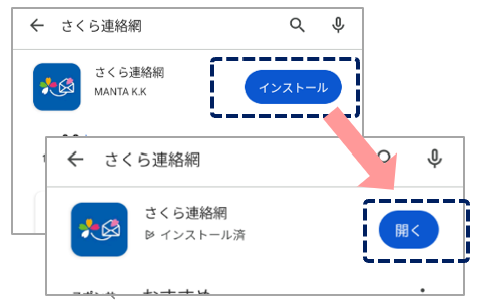
インストールし、「開く」をタップ
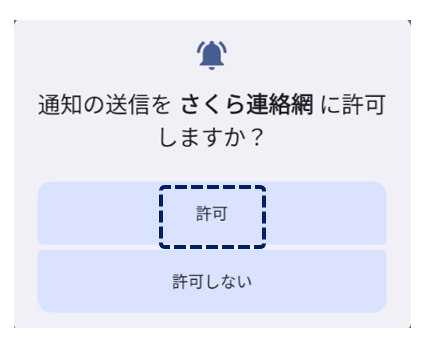
「許可」を選択してください
「許可しない」を選択された場合、学校側の画面に「届いていない」と表示されることがあります
その際、学校から登録に関して連絡がくる可能性があります
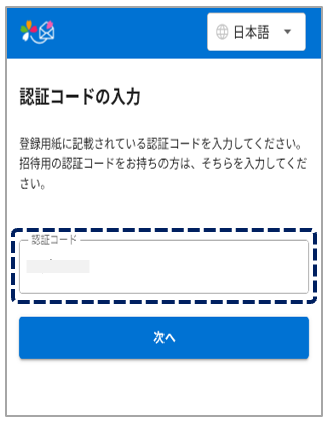
登録手順書にある 【認証コード】を入力
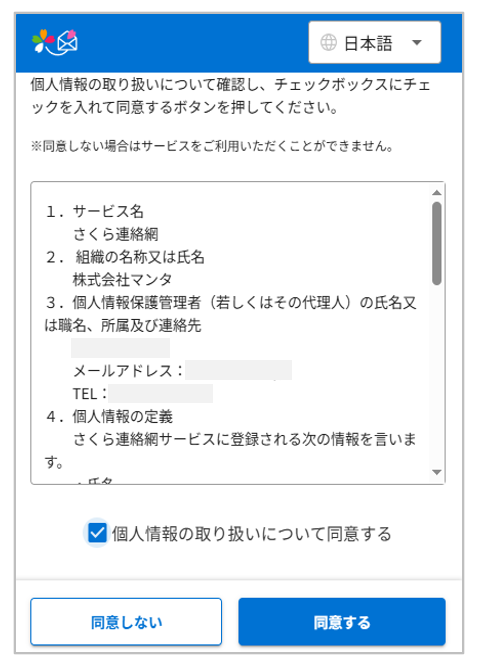
個人情報取り扱いに関する規約が表示された場合は内容を確認のうえ、チェックを入れて同意ボタンをタップしてください
なお、同意いただけない場合は本サービスをご利用いただけません
使用する手順書①【登録手順書A】と②【登録手順書B】により、表示される入力画面が異なります。
お手元の手順書に沿って入力してください。
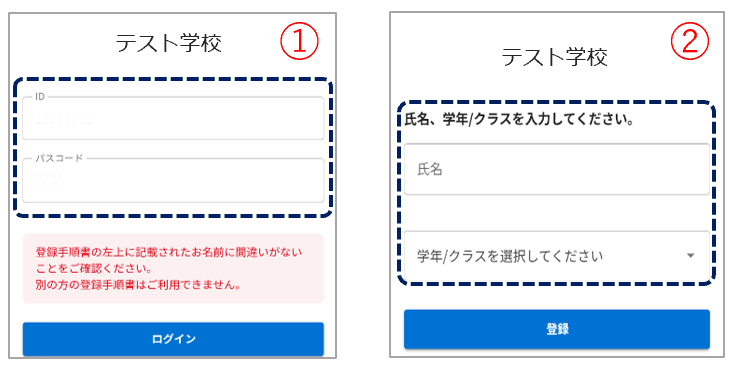
①【登録手順書A】をお持ちの方
登録手順書にあるID・パスコードを入力しログイン
②【登録手順書B】をお持ちの方
氏名・学年/クラスを入力し登録をタップ
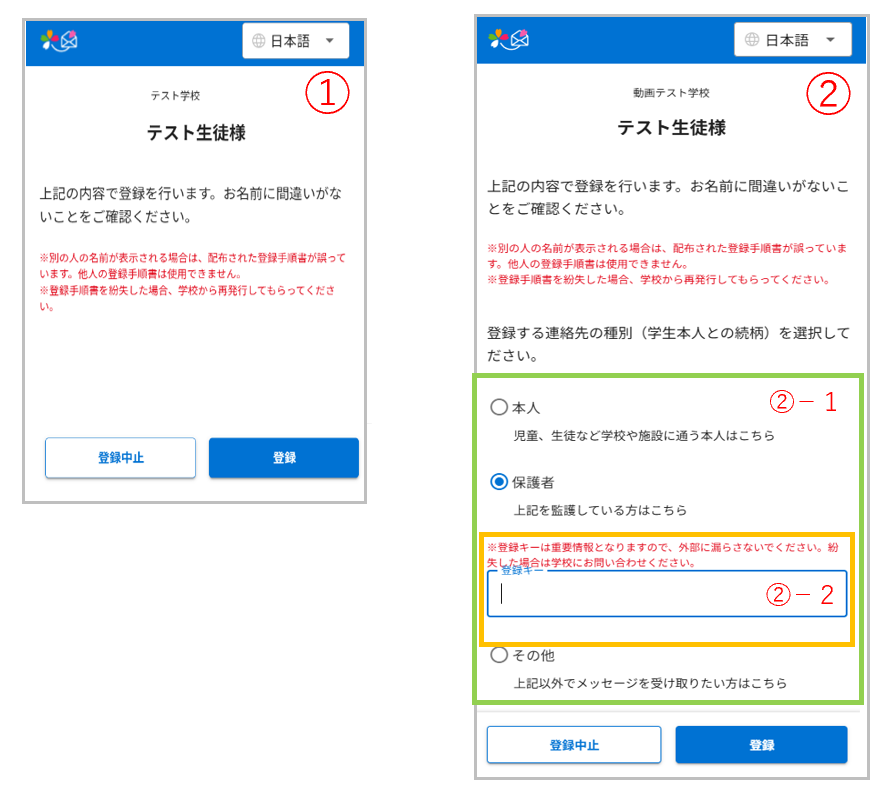
名前に間違いがないか確認し、問題ない場合は【登録】をタップ
学校の設定によっては②の画面が表示されます
②-1
続柄の選択が表示された場合は学生本人との続柄を選択してください
②-2
さらに登録キーを求められた場合は学校から配布された登録キー案内に記載の登録用キーを入力してください
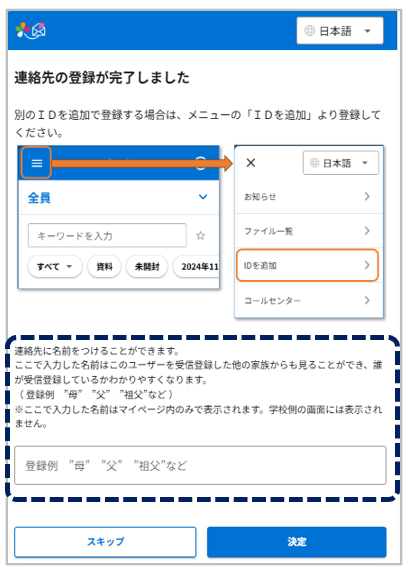
【任意設定】
名前を入力すると、家族の間で誰の連絡先かを簡単に識別できるようになります
☆入力された名前はマイページ内のみ表示され、学校側の画面には表示されません
☆必要ない場合はスキップしてください
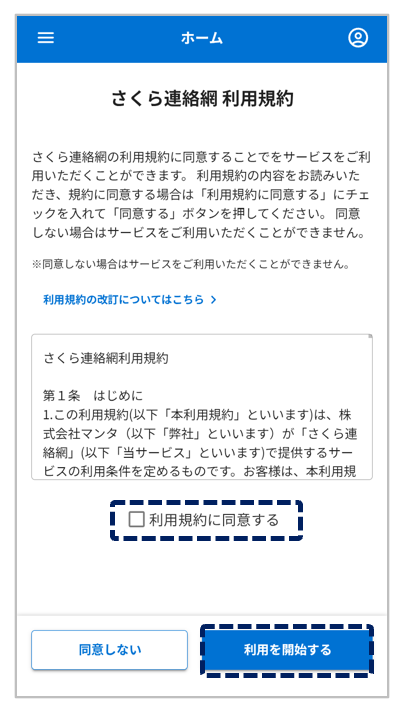
利用規約が表示された場合は、内容を確認のうえ、チェックを入れて同意ボタンをタップしてください
なお、同意いただけない場合は、本サービスをご利用いただけません
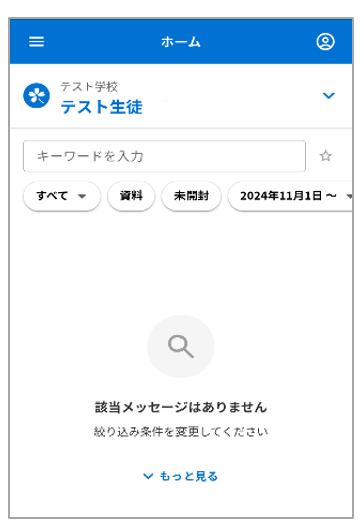
登録完了
☆既に4件以上の登録がある場合は
古い連絡先を削除して登録を行ってください
メール登録
連絡先の登録には【登録手順書A】または【登録手順書B】が必要になります
手元にない方は学校(施設)の担当の方へご連絡いただき、登録用紙を発行してもらう必要があります
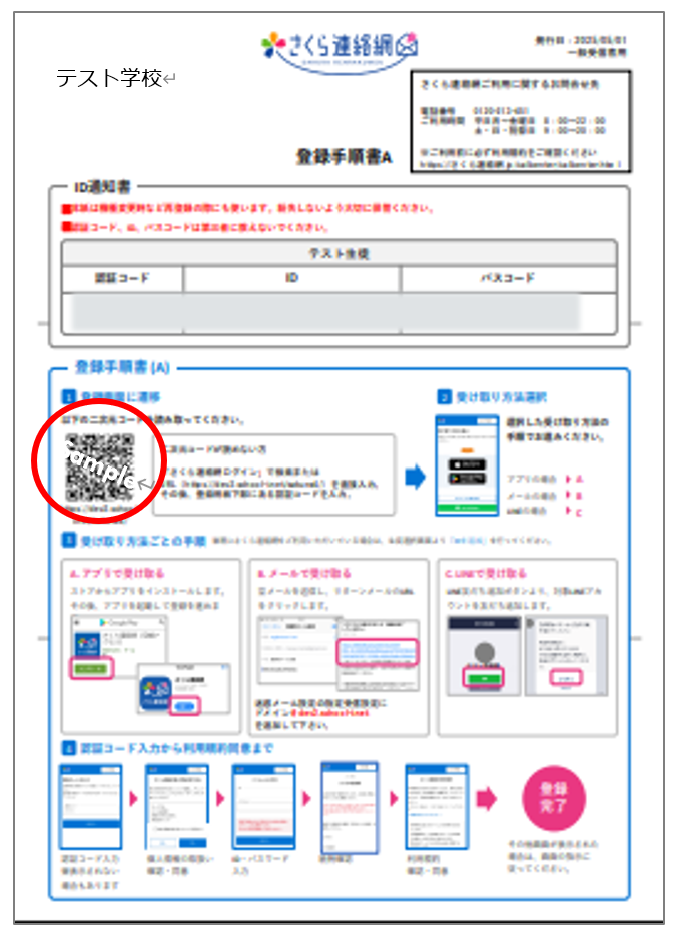
スマートフォン・タブレットで 二次元コードを読み取ります
二次元コードが読めない方
方法① 【さくら連絡網ログイン】で検索
方法② URL【https://390390.jp】を直接入力
その後、登録手順書の『認証コード』を入力
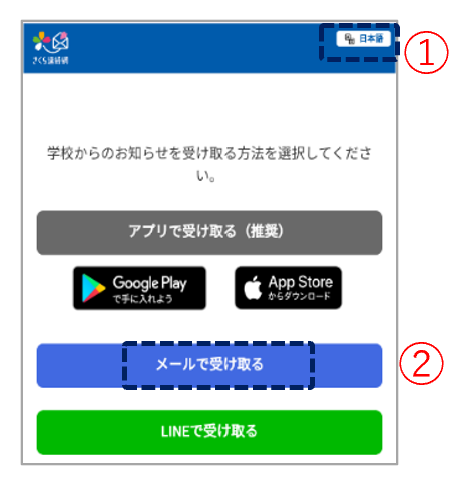
①言語設定が行えます
②【メールで受け取る】を選択
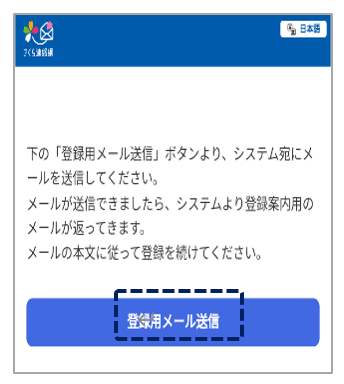
登録用メール送信をタップ
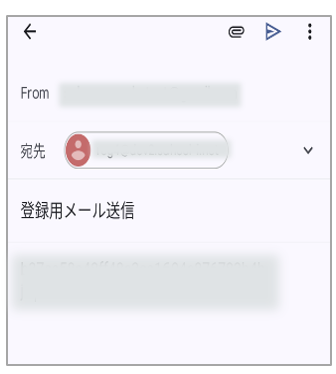
内容は編集せず送信をしてください
【送信できない場合】
普段使用していない別のメールアプリが開くなど、うまく送信出来ない場合は【reg@school-i.net】に手動で空メールを送信してください
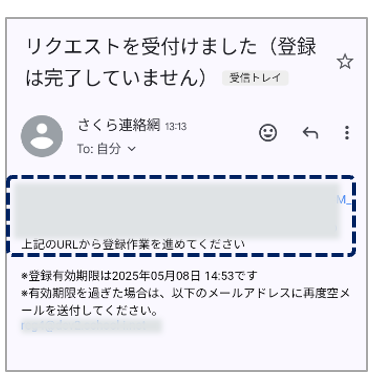
すぐにリターンメールが届きますので
メール内のURLにアクセスしてください
【リターンメールが届かない場合】
迷惑メール設定の指定受信設定にドメイン@school-i.netを追加してください
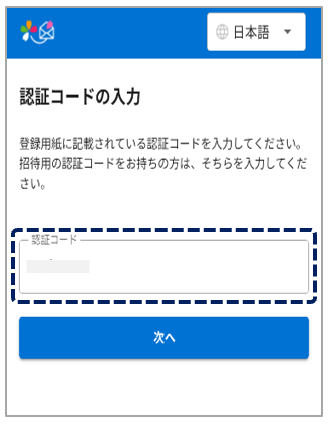
メールアドレスで登録の場合、認証コードは原則として省略されますが、求められる場合もあります
求められた場合は、登録手順書にある【認証コード】を入力してください
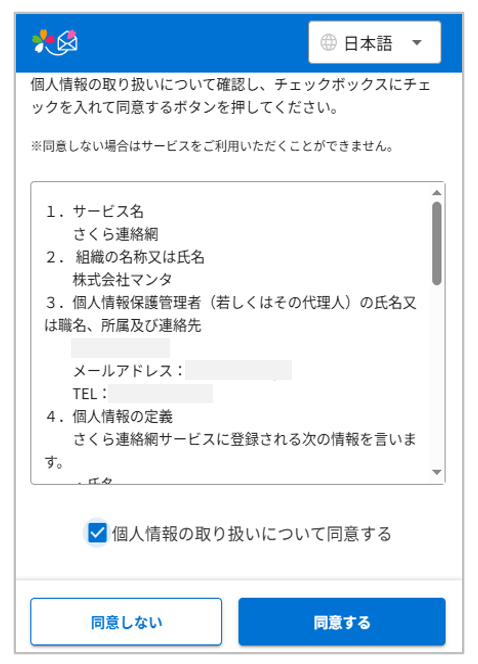
個人情報取り扱いに関する規約が表示された場合は内容を確認のうえ、チェックを入れて同意ボタンをタップしてください
なお、同意いただけない場合は本サービスをご利用いただけません
使用する手順書①【登録手順書A】と②【登録手順書B】により、表示される入力画面が異なります。
お手元の手順書に沿って入力してください。
①【登録手順書A】をお持ちの方
登録手順書にあるID・パスコードを入力しログイン
②【登録手順書B】をお持ちの方
氏名・学年/クラスを入力し登録をタップ
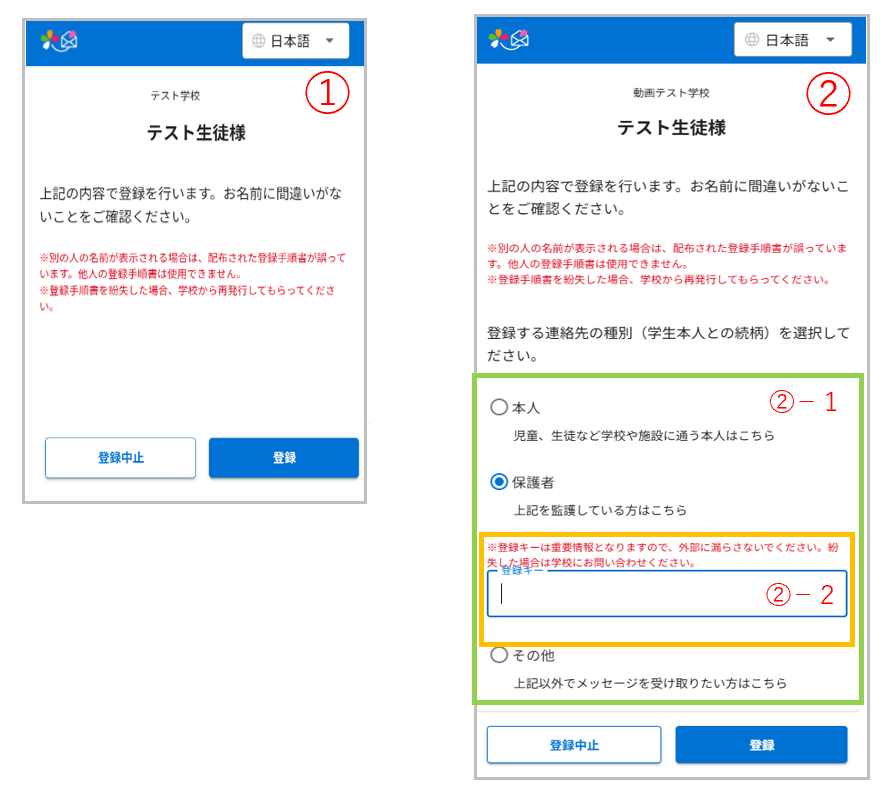
名前に間違いがないか確認し、問題ない場合は【登録】をタップ
学校の設定によっては②の画面が表示されます
②-1
続柄の選択が表示された場合は学生本人との続柄を選択してください
②-2
さらに登録キーを求められた場合は学校から配布された登録キー案内に記載の登録用キーを入力してください
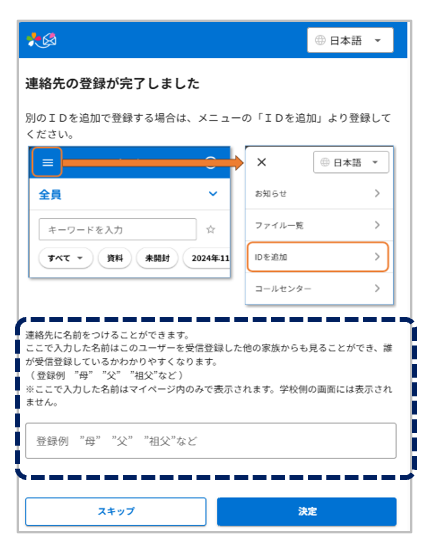
【任意設定】
名前を入力すると、家族の間で誰の連絡先かを簡単に識別できるようになります
☆入力された名前はマイページ内のみ表示され、学校側の画面には表示されません
☆必要ない場合はスキップしてください
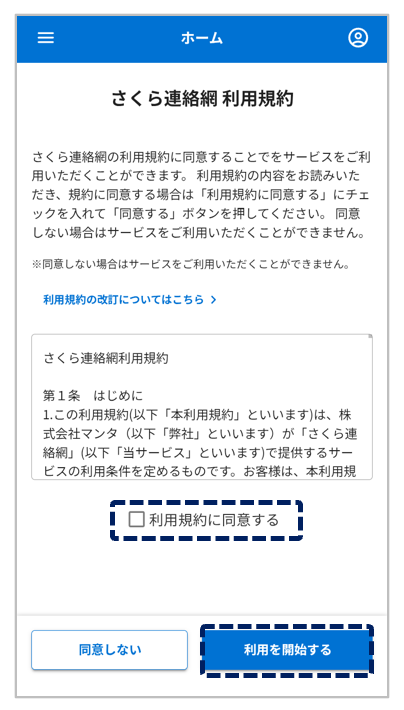
利用規約が表示された場合は、内容を確認のうえ、チェックを入れて同意ボタンをタップしてください
なお、同意いただけない場合は、本サービスをご利用いただけません
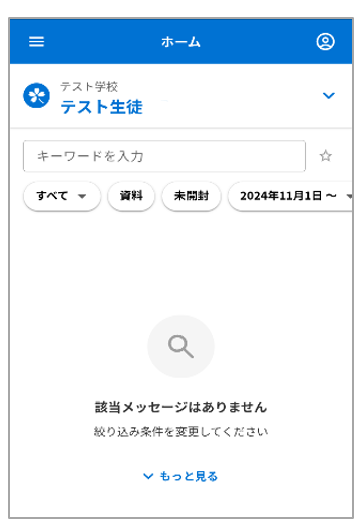
登録完了
☆既に4件以上の登録がある場合は
古い連絡先を削除して登録を行ってください
LINE登録(オプション)
※LINEは一部学校様のみご利用いただけます
連絡先の登録には【登録手順書A】または【登録手順書B】が必要になります
手元にない方は学校(施設)の担当の方へご連絡いただき、登録用紙を発行してもらう必要があります
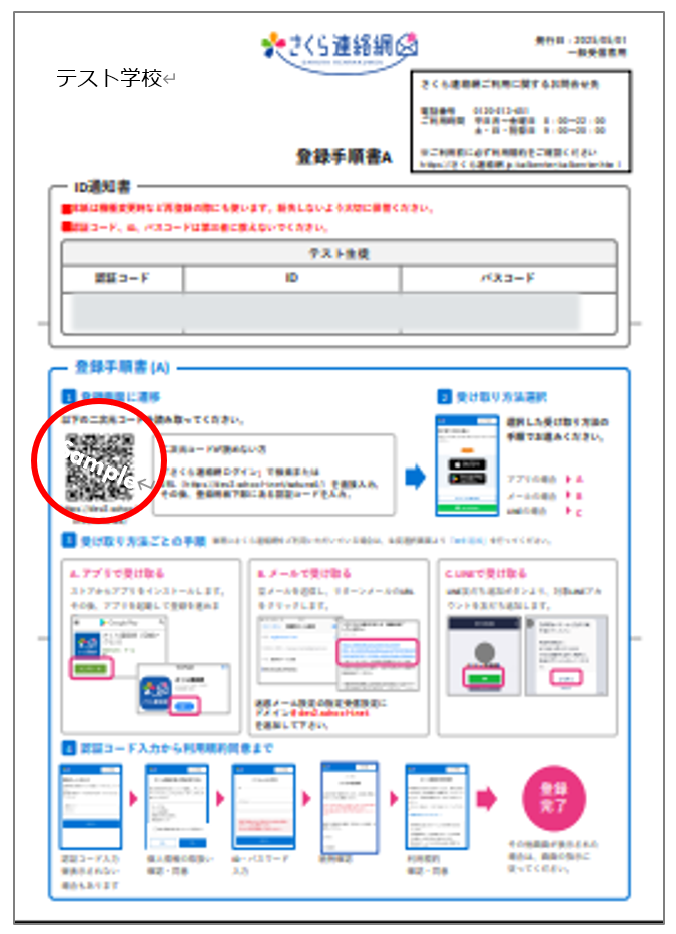
スマートフォン・タブレットで 二次元コードを読み取ります
二次元コードが読めない方
方法① 【さくら連絡網ログイン】で検索
方法② URL【https://390390.jp】を直接入力
その後、登録手順書の『認証コード』を入力
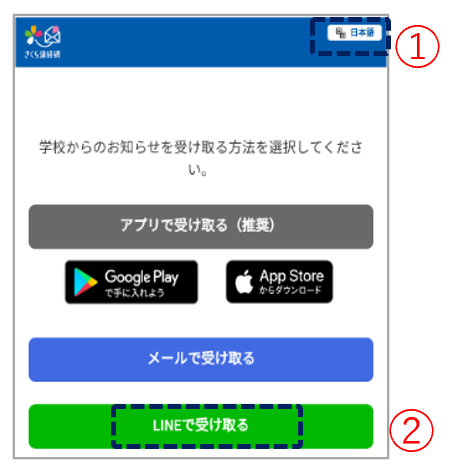
①言語設定が行えます
②【LINEで受け取る】を選択
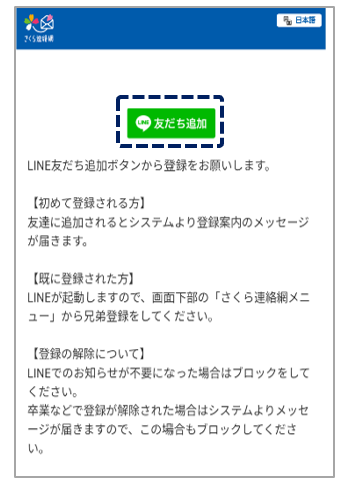
友だち追加をタップ
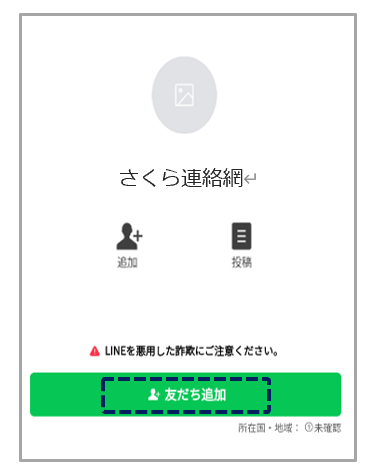
友だち追加をタップ
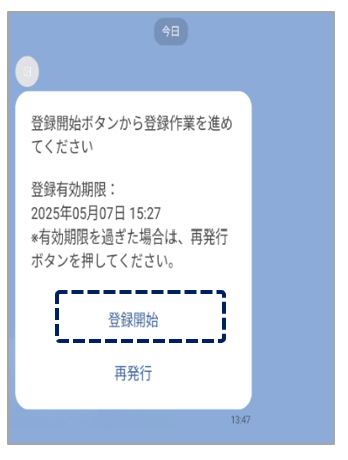
登録開始をタップ
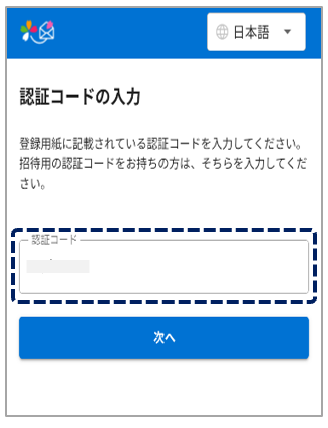
登録手順書にある【認証コード】を入力
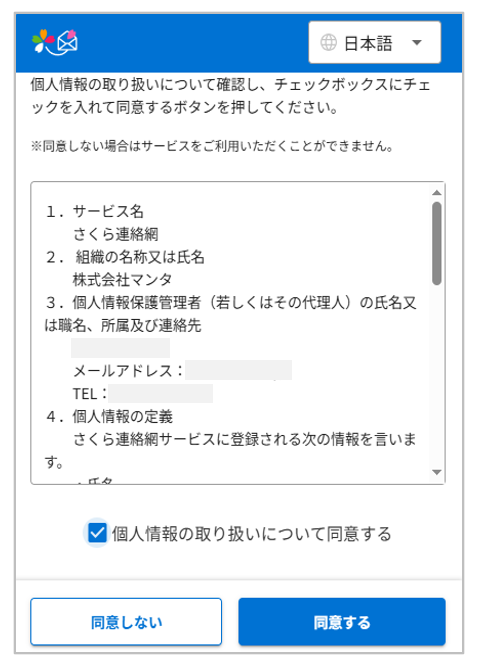
個人情報取り扱いに関する規約が表示された場合は内容を確認のうえ、チェックを入れて同意ボタンをタップしてください
なお、同意いただけない場合は本サービスをご利用いただけません
使用する手順書①【登録手順書A】と②【登録手順書B】により、表示される入力画面が異なります。
お手元の手順書に沿って入力してください。
①【登録手順書A】をお持ちの方
登録手順書にあるID・パスコードを入力しログイン
②【登録手順書B】をお持ちの方
氏名・学年/クラスを入力し登録をタップ
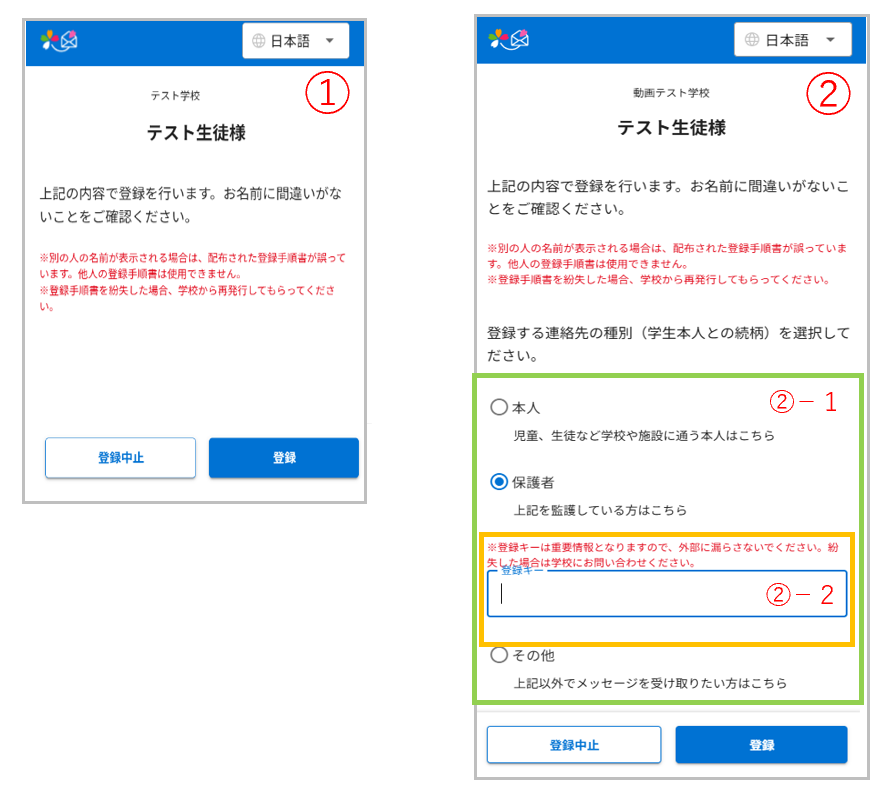
名前に間違いがないか確認し、問題ない場合は【登録】をタップ
学校の設定によっては②の画面が表示されます
②-1
続柄の選択が表示された場合は学生本人との続柄を選択してください
②-2
さらに登録キーを求められた場合は学校から配布された登録キー案内に記載の登録用キーを入力してください
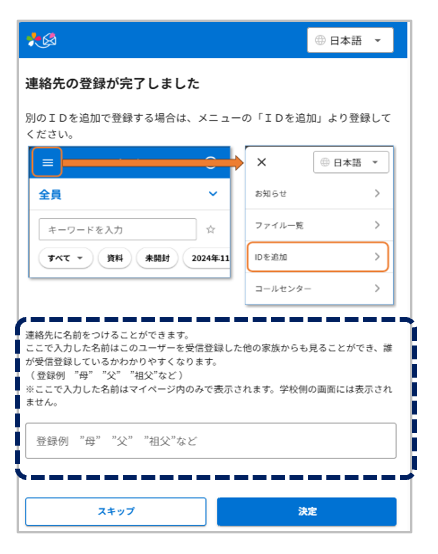
【任意設定】
名前を入力すると、家族の間で誰の連絡先かを簡単に識別できるようになります
☆入力された名前はマイページ内のみ表示され、学校側の画面には表示されません
☆必要ない場合はスキップしてください
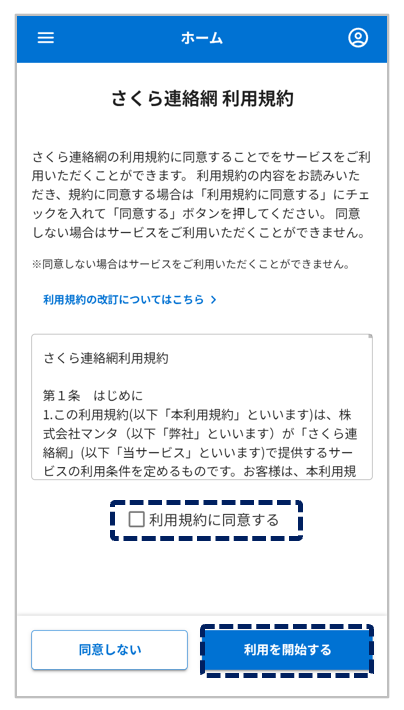
利用規約が表示された場合は、内容を確認のうえ、チェックを入れて同意ボタンをタップしてください
なお、同意いただけない場合は、本サービスをご利用いただけません
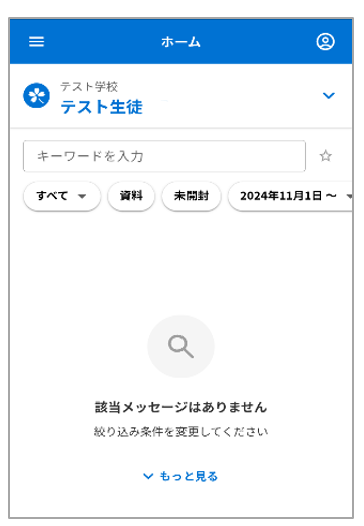
登録完了
☆既に4件又は学校指定件数以上の登録がある場合は、古い連絡先を削除して登録を行ってください