この機能は、各学校が使用の可否を選択できる形式となっています。
使用を選択した場合、学校で各ルームに登録された方のみが利用可能です。
投稿やコメントを通じて情報共有が可能ですが、保護者からの投稿・コメントの可否は、学校の設定によって異なります。
画面紹介
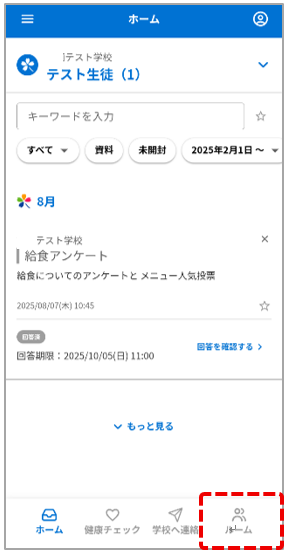
マイページへログインし、画面下部の【ルーム】をタップします。
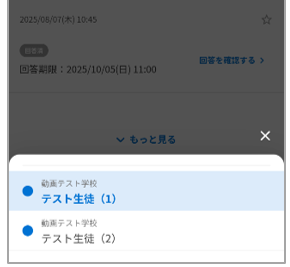
複数アカウントの登録がある場合は、選択画面を表示します。
確認したいお子様の名前を選択します。
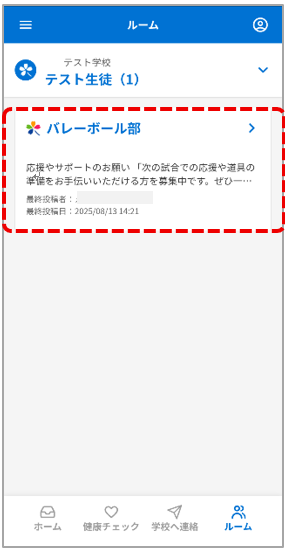
自身が所属するルームが表示されています。
詳細を確認するルームを選択しタップします。
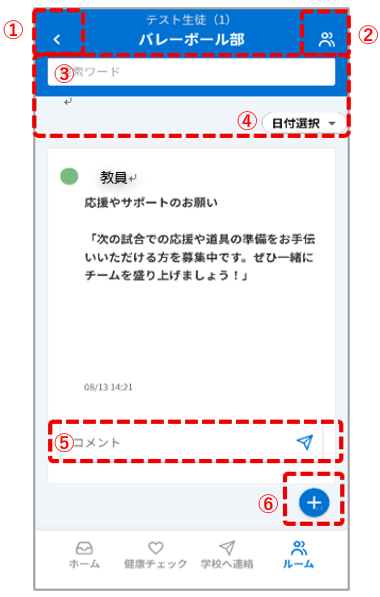
①前の画面に戻ります
②ルームの利用規約と、ルームに所属している利用者を確認できます
※利用規約は学校の設定によって表示されない場合もあります
③キーワードで検索できます
④日付で検索できます
⑤コメントを入力します
※設定によってコメント欄が表示されない場合もあります
⑥新規投稿
※プラスマークが表示されない場合もあります
投稿の確認
所属するルームに新規投稿されると、登録された連絡先に通知が届きます。
マイページにログインすると内容を確認することができます。
コメントへの通知は行われませんので、必要に応じてルームでご確認ください。
【アプリで受信】
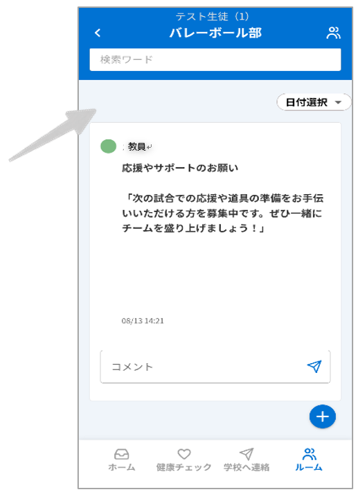
通常のメッセージ同様、プッシュ通知が届きます。
通知をタップするとアプリが起動し、ルーム画面を開きます。
【メールで受信】
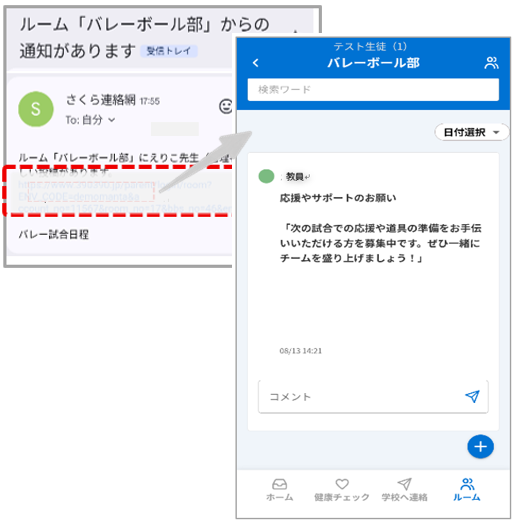
URLをタップでマイページのルーム画面を開きます。
※過去に一度もマイページにログインをしていない方は、URLタップ後に空メール送信画面が開きます。ログイン完了後に画面下のルームアイコンから確認となります。
メールからのログイン方法はこちらのマニュアルをご確認下さい。(メールからログイン)
【LINEで受信】
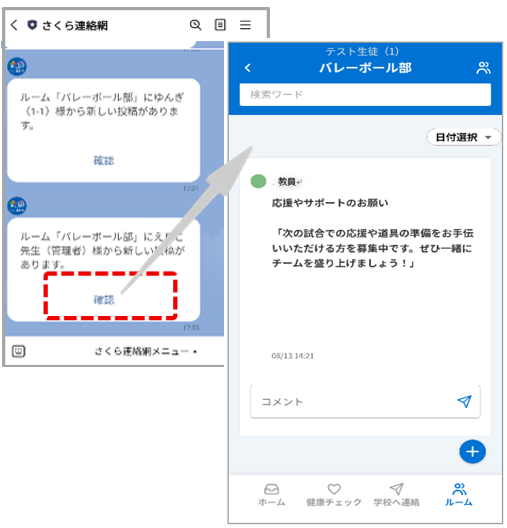
確認をタップでマイページのルーム画面を開きます。
※ログイン画面が表示された場合、LINEトーク画面に戻りさくら連絡網メニューからログインしてください。ログイン完了後に画面下のルームアイコンから確認となります。
LINEからのログイン方法はこちらのマニュアルをご確認下さい。(LINEからログイン)
コメント登録
★投稿に対してコメント登録を行う
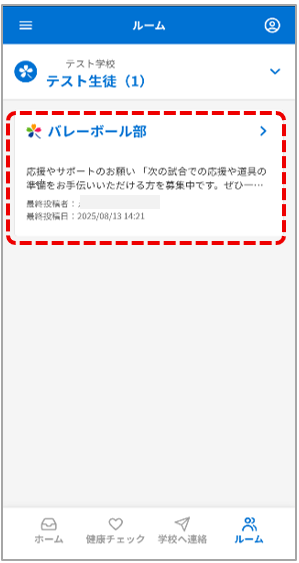
ルームの一覧画面からコメントする投稿を選択
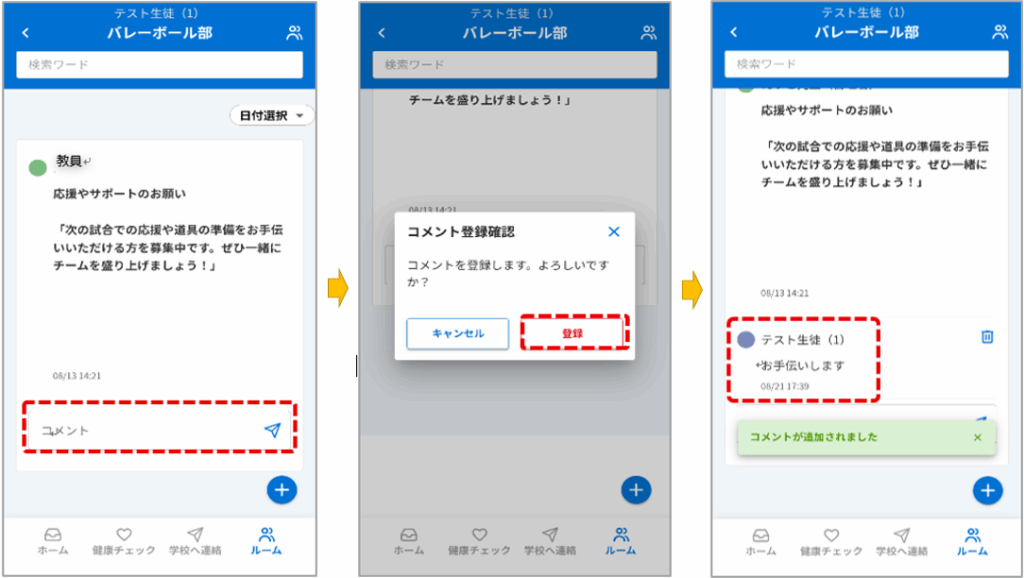
コメントを入力し飛行機マークをタップします。
【確認】をタップでコメントが反映されます。
『このルームではコメントは利用できません』と表示されていたら、設定によりコメントする事はできません。
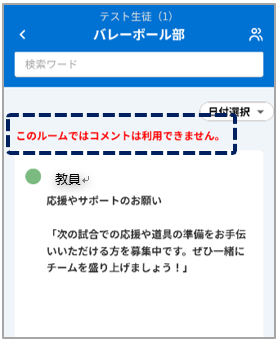
・設定によりコメントできない投稿もあります
・コメントは管理者によって削除されることがあります
★コメントの削除
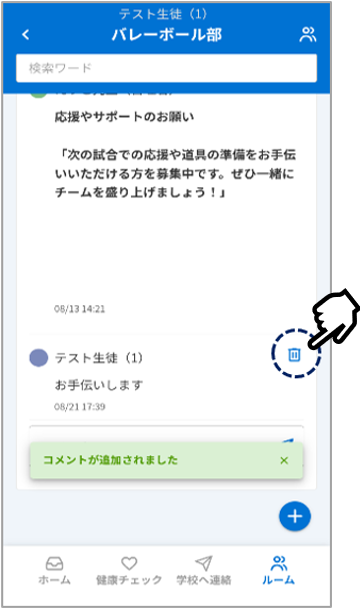
登録した自身のコメントを削除するには、ゴミ箱マークをタップで削除できます。
新規投稿
★ルーム内に投稿する
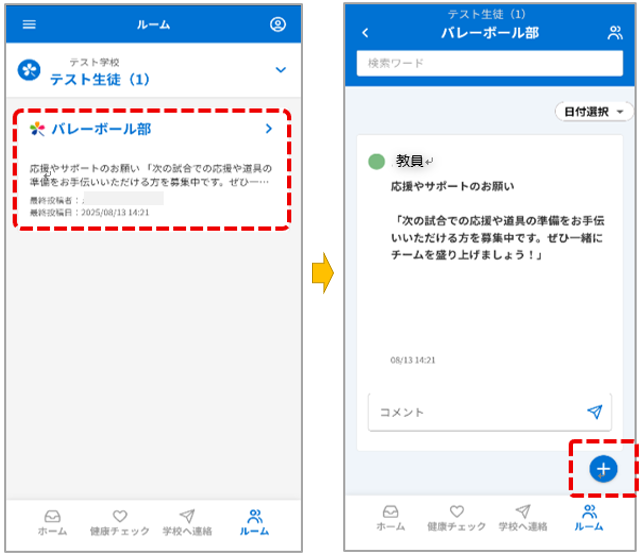
ルームの一覧画面からコメントする投稿を選択
プラスマークをタップ
※プラスマークが表示されていない場合、投稿を許可されていません
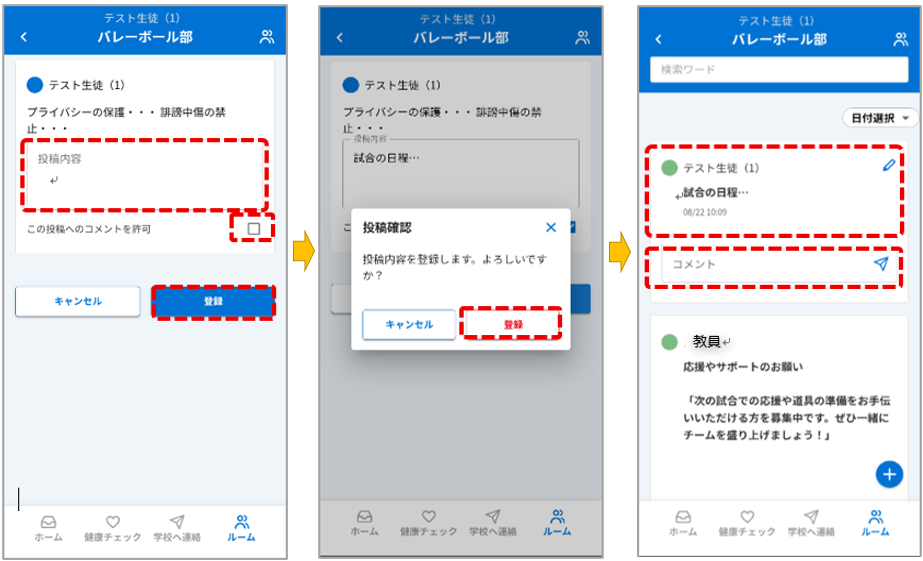
投稿内容を入力し、この投稿へのコメントの可否を決定し【登録】をタップ
新しい投稿が立てられました。※画像はコメントを許可にした場合です
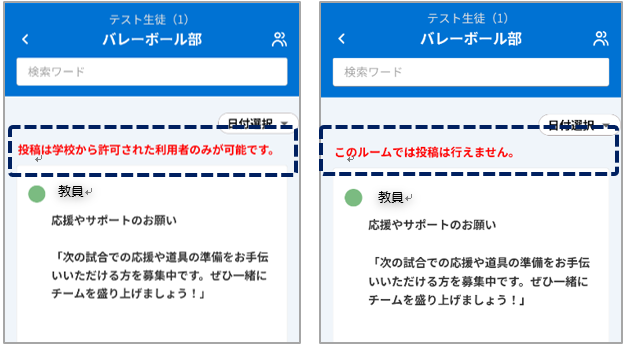
以下のように画面上に表示されていたら投稿ができません。
『投稿は学校から許可された利用者のみが可能です』
『このルームでは投稿は行えません』