登録した連絡先(メールアドレス・LINE・アプリ)の変更
登録したメールアドレス・LINEアカウント・アプリは変更出来ません
新しい連絡先を登録後、旧連絡先を削除してください
➀新しい「メールアドレス」「LINE アカウント」「アプリ」を追加
②旧「メールアドレス」「LINE アカウント」「アプリ」を削除してください
→追加の詳しい操作方法は【連絡先の追加登録(アプリ)】【連絡先の追加登録(メールアドレス)】【連絡先の追加登録(LINE)】を参照ください
→削除の詳しい操作方法は、同ページ内に記載されている【登録した連絡先の削除】をご確認ください。
登録した連絡先の削除(アプリ・メール・LINE)
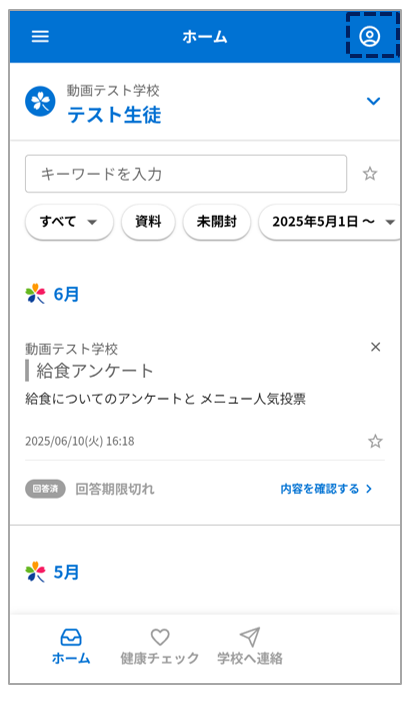
マイページにログインし、右上の人型マークをタップ
→マイページへログインする操作方法は【マイページへのログイン方法】を参照ください
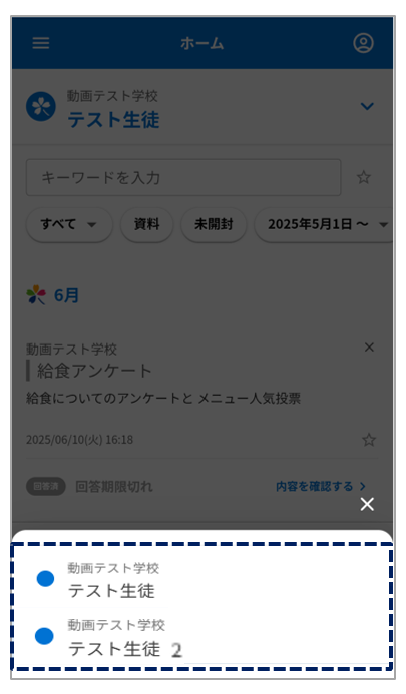
複数アカウントの登録がある場合は選択画面を表示します
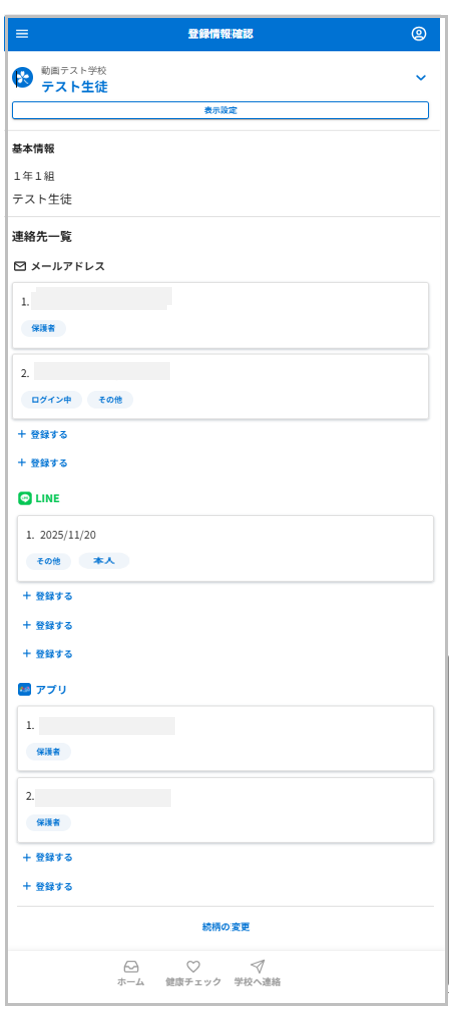
削除する登録先をタップ
※続柄設定で登録キーを使用している場合は、削除できない場合があります
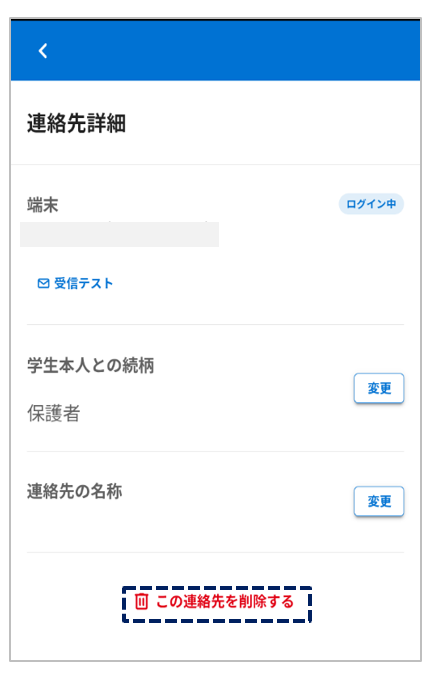
「この連絡先を削除する」をタップ
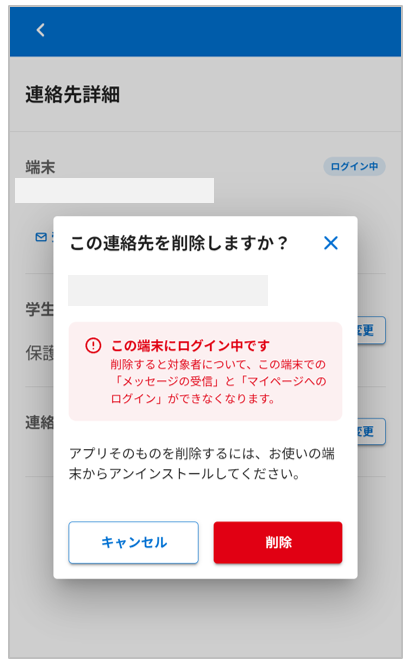
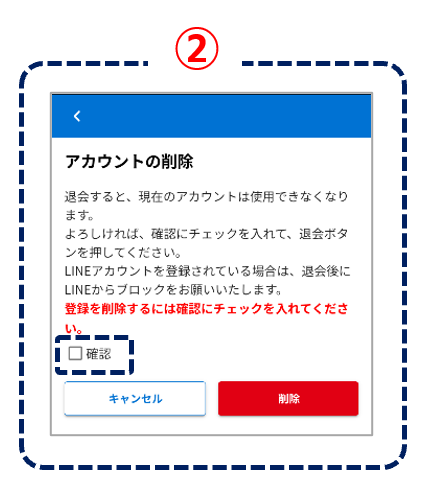
内容を確認後「削除」をタップ
※LINE情報はLINEの画面から「さくら連絡網」をブロックすることでも削除することが出来ます
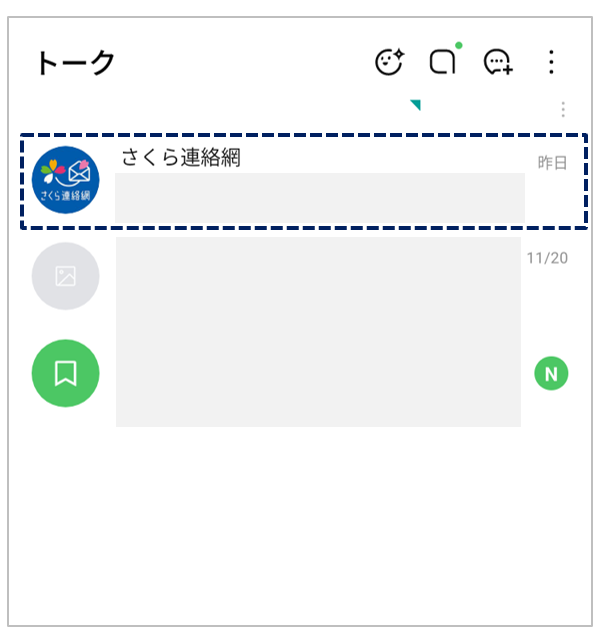
LINEのトーク画面から「さくら連絡網」を選択
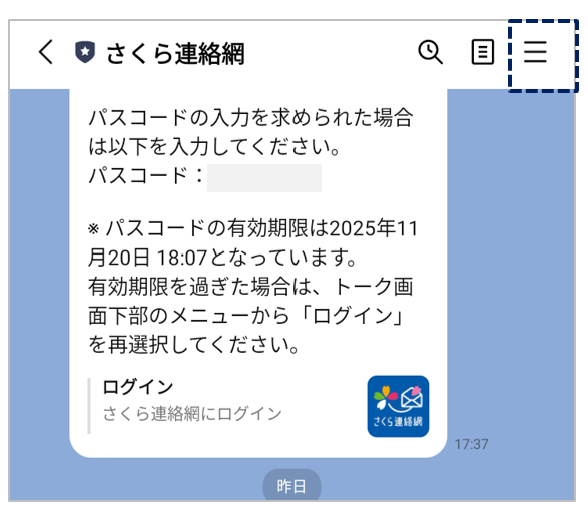
「≡」をタップ
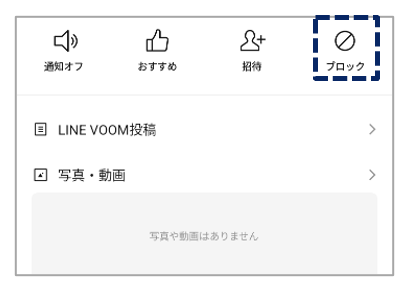
右上のブロックマークをタップし、さくら連絡網をブロックします
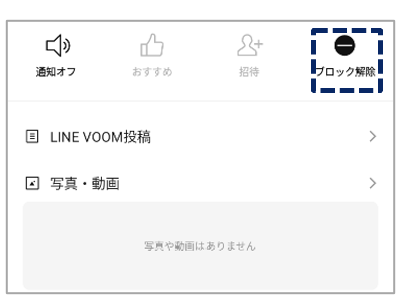
ブロック解除が表示されたらさくら連絡網からLINE情報の削除が完了です
登録情報の変更と削除 《【登録手順書B】をご利用の方のみ》
【登録手順書B】をご利用の方のみ登録情報の変更と削除が行えます
【登録手順書A】をご利用の方は受信者側から氏名・所属の変更は行えません
登録情報の変更につきましては学校に変更を申し出てください
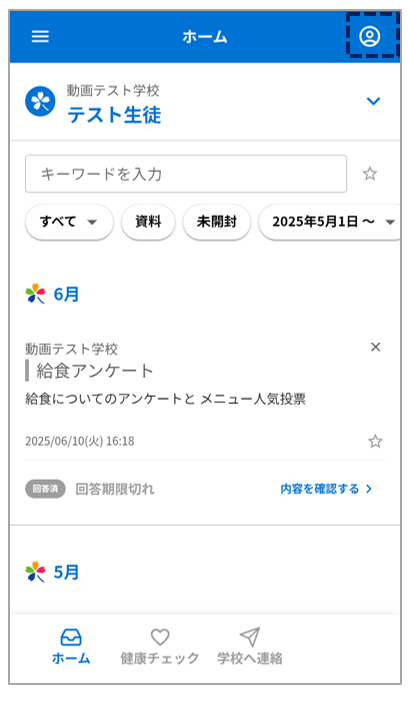
マイページにログインし、右上の人型マークをタップ
→マイページへログインする操作方法は【マイページへのログイン方法】を参照ください
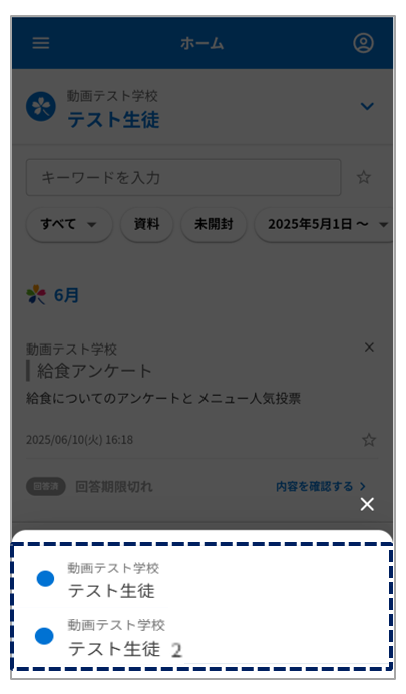
複数アカウントの登録がある場合は選択画面を表示します
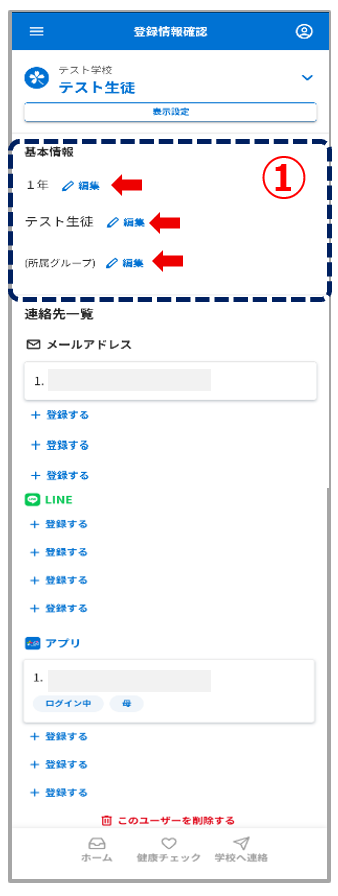
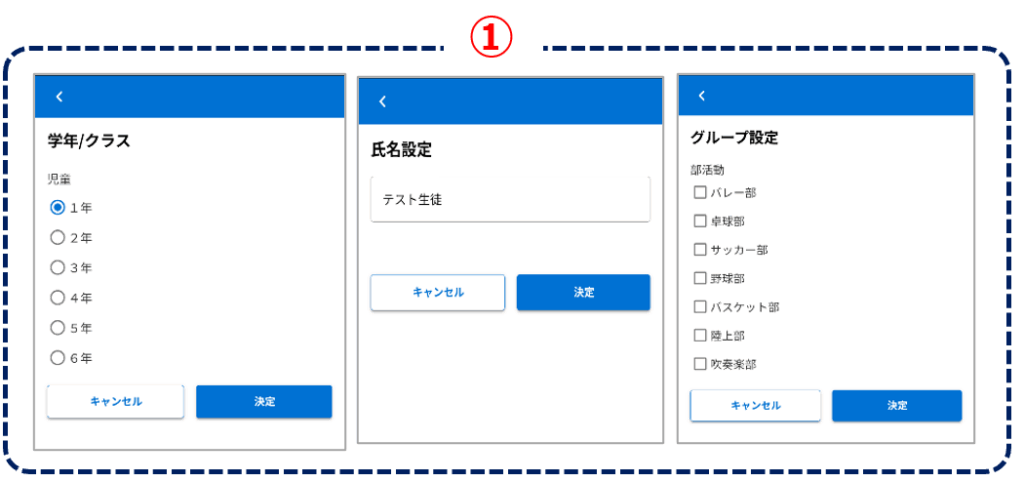
➀変更する項目の【編集】をタップ→変更後、決定をタップ
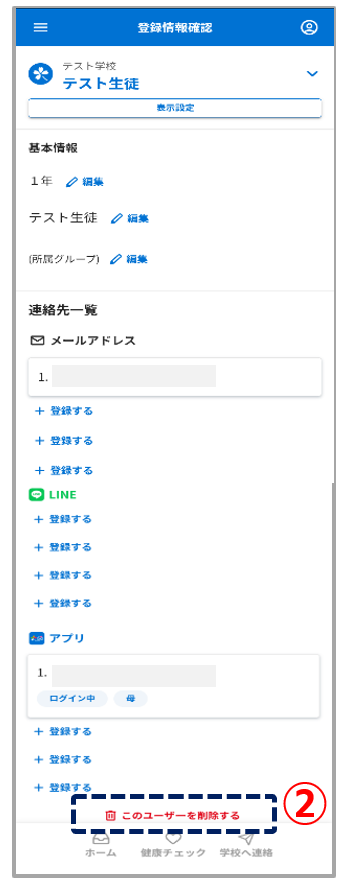
②削除を行う場合は「このユーザーを削除する」タップし、確認に✓を入れて削除をタップ