
メールアドレス・LINE・アプリは1アカウントにつきそれぞれ4つまで登録できます
※LINEの登録可能数は学校(施設)の設定により4個より少ない場合もあります
既にLINEアカウントを友達追加している方はこの操作は行えません
友達追加済のLINEに兄弟を追加する場合は「別のIDを登録(兄弟・他の学校(施設)の方を追加登録する)」を参照ください
自分のLINEを追加登録する
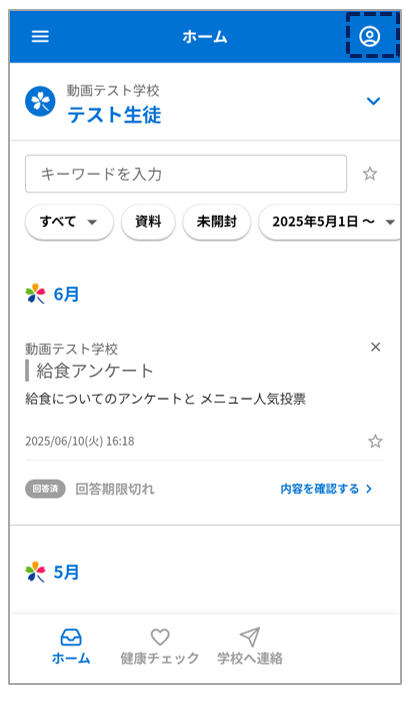
右上の人型マークをタップ
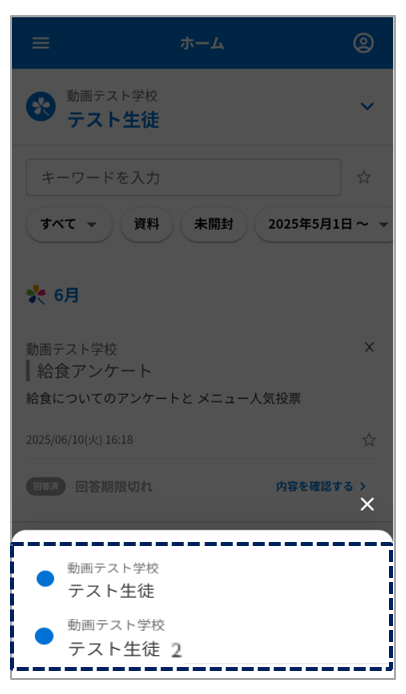
複数アカウントの登録がある場合は選択画面を表示します
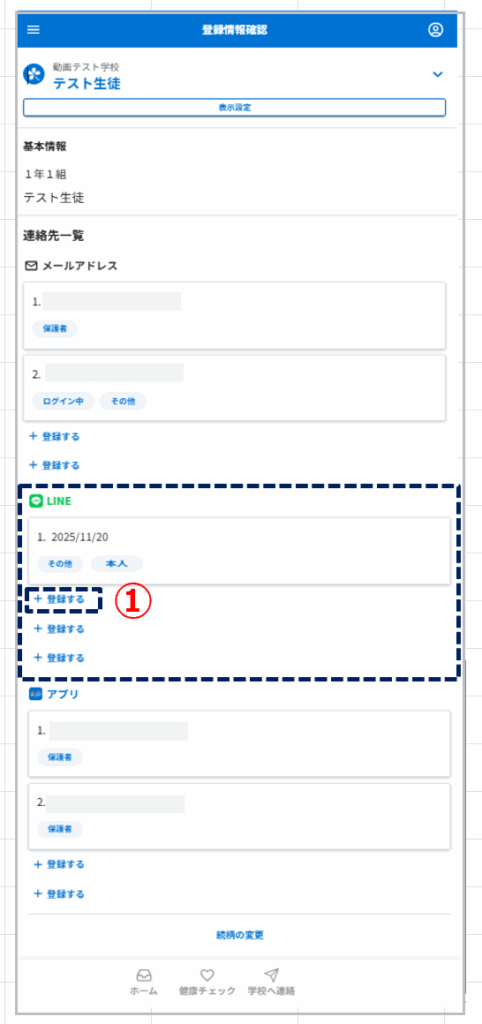
➀LINEの「+登録する」をタップ
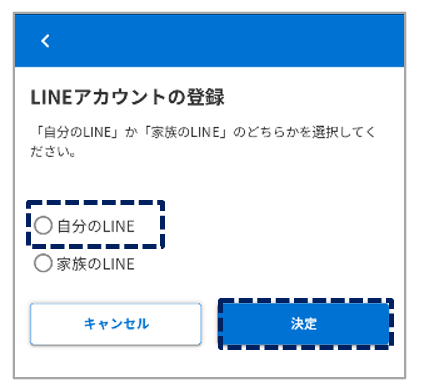
自分のLINEを選択し、決定
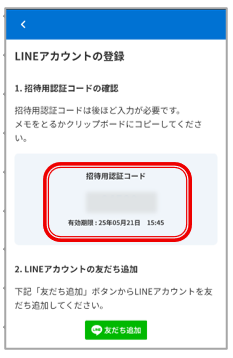
【招待用認証コード】が表示されます
(有効期限は60分です)
招待用認証コード控えておきます
友だち追加ボタンをタップ
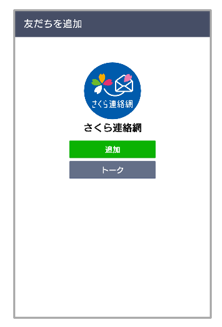
LINEが起動しさくら連絡網の追加画面が表示されますので、追加ボタンをタップ
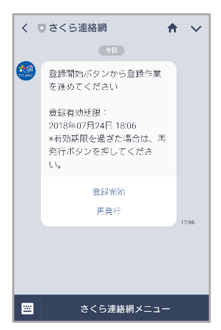
登録作業を進めるためのメッセージが届きます
登録開始ボタンをタップ
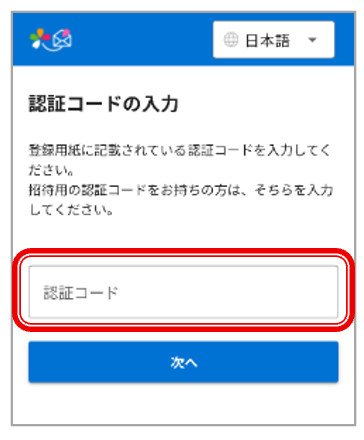
先ほど控えた【招待用認証コード】を入力し次へボタンをタップ
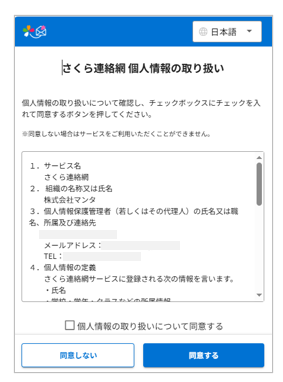
個人情報取り扱いに関する規約が表示された場合は内容を確認のうえ、チェックを入れて同意ボタンをタップしてください
なお、同意いただけない場合は本サービスをご利用いただけません
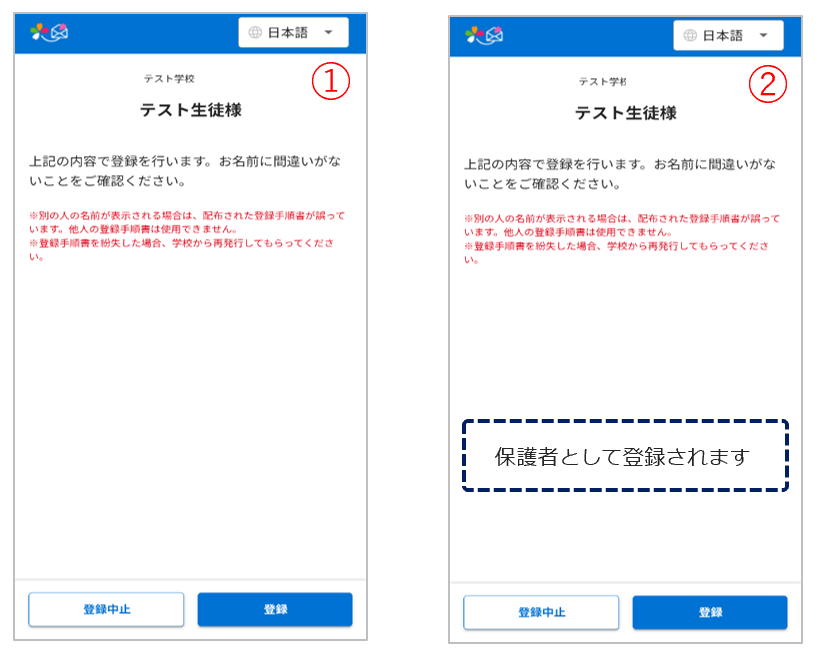
名前に間違いがないか確認をしてください
学校の設定によっては②の画面が表示されます
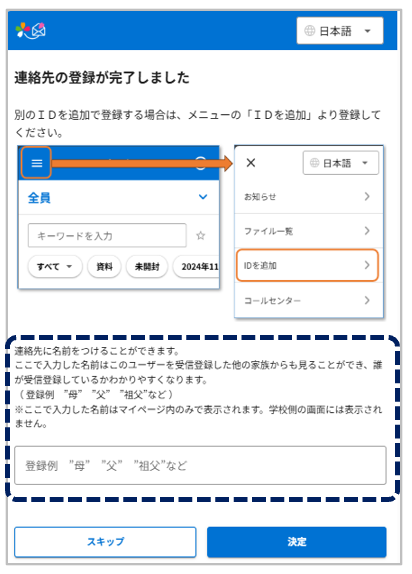
【任意設定】
名前を入力すると、家族の間で誰の連絡先かを簡単に識別できるようになります
☆必要ない場合はスキップしてください
☆入力された名前は学校側の画面には表示されません
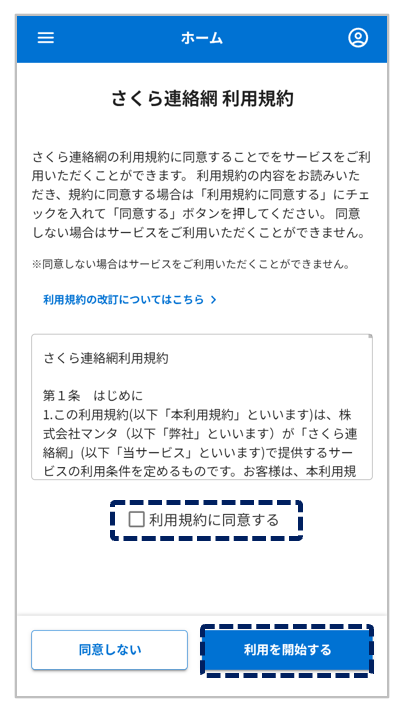
利用規約が表示された場合は、内容を確認のうえ、チェックを入れて同意ボタンをタップしてください
なお、同意いただけない場合は、本サービスをご利用いただけません

自分のLINE追加登録 完了
家族のLINEを追加登録する
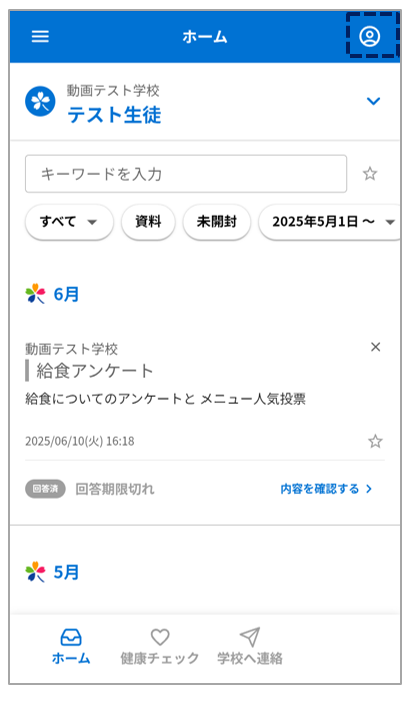
右上の人型マークをタップ
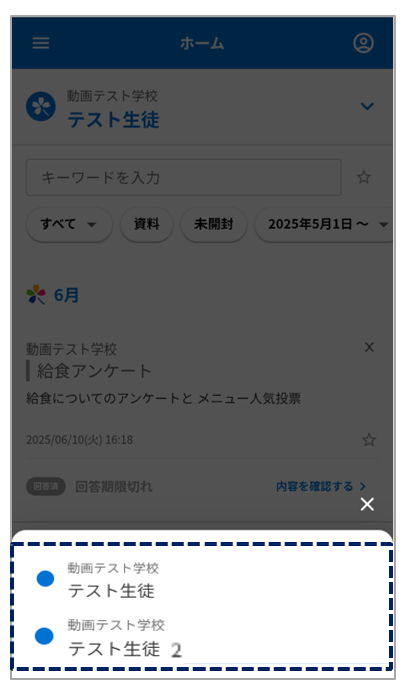
複数アカウントの登録がある場合は選択画面を表示します
➀LINEの「+登録する」をタップ
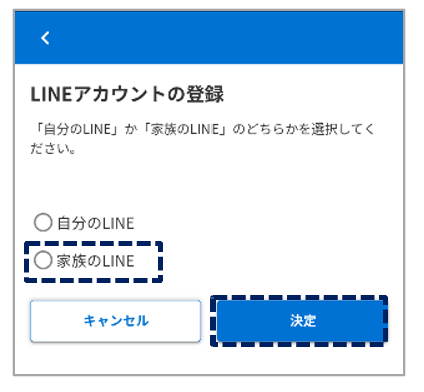
家族のLINEを選択し、決定
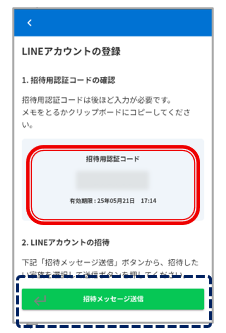
【招待用認証コード】が表示されます
(有効期限は60分です)
★招待する家族に【招待用認証コード】を伝えてください
ここからの作業は招待された家族が行う作業になります
LINEが起動しさくら連絡網の追加画面が表示されますので、追加ボタンをタップ
登録作業を進めるためのメッセージが届きます
登録開始ボタンをタップ
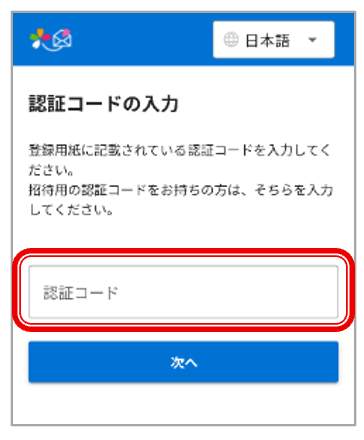
家族から事前に共有された【招待用認証コード】を入力し【登録】ボタンをタップ
個人情報取り扱いに関する規約が表示された場合は内容を確認のうえ、チェックを入れて同意ボタンをタップしてください
なお、同意いただけない場合は本サービスをご利用いただけません
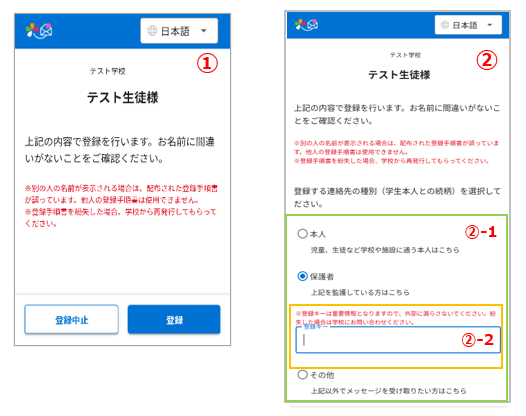
名前に間違いがないか確認をしてください
学校の設定によっては②の画面が表示されます
②-1
続柄の選択が表示された場合は学生本人との続柄を選択してください
②-2
さらに登録キーを求められた場合は学校から配布された登録キー案内に記載の登録用キーを入力してください
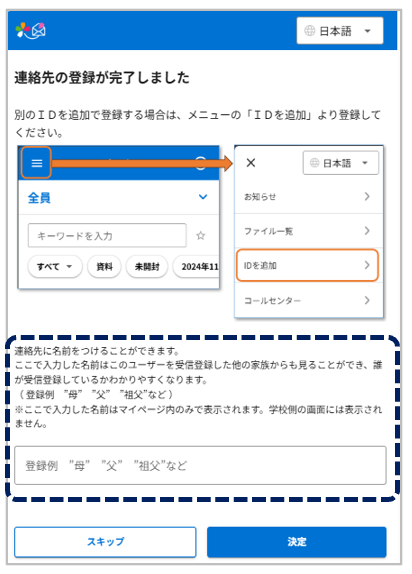
【任意設定】
名前を入力すると、家族の間で誰の連絡先かを簡単に識別できるようになります
☆必要ない場合はスキップしてください
☆入力された名前は学校側の画面には表示されません
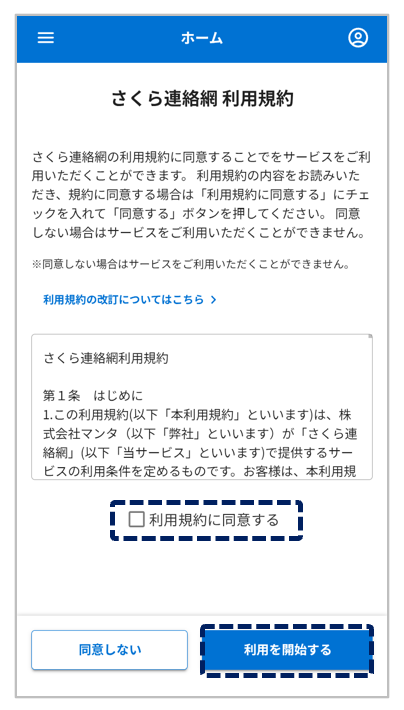
利用規約が表示された場合は、内容を確認のうえ、チェックを入れて同意ボタンをタップしてください
なお、同意いただけない場合は、本サービスをご利用いただけません

家族のLINE追加登録 完了