
画面紹介
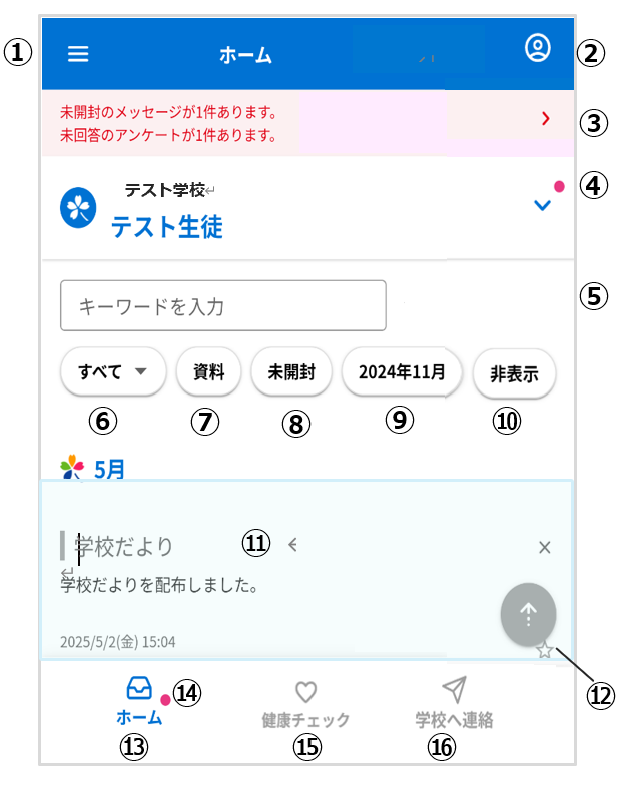
①ファイル一覧やID追加などの操作を行うことができます
②自身の登録状況を確認・受信テストができます
③未開封・未回答のメッセージがある場合表示します
④ホーム画面を指定した人へ切り替えと兄弟等の追加ができます
⑤キーワード・お気に入り検索ができます
⑥メッセージの種別ごと検索ができます
⑦添付資料のついたメッセージのみ抽出します
⑧未開封のメッセージのみ表示します
※開封確認付メッセージを送付されている場合のみ
⑨表示する日付選択ができます
⑩左にスクロールすると『非表示』を表示します
※非表示にしたメッセージのみ表示します
⑪学校から送られたメッセージを表示します
⑫「☆」お気に入り登録ができます
⑬ いつでもメイン画面に戻ることができます
⑭ 通知が来ると赤い丸がつきます
※開封確認付メッセージを送付されている場合のみ
⑮⑯の機能は学校側で設定されている場合のみ表示されます
⑮ 健康チェックを入力できます
⑯ 学校へ欠席などの連絡について入力できます
(≡)メニュー画面
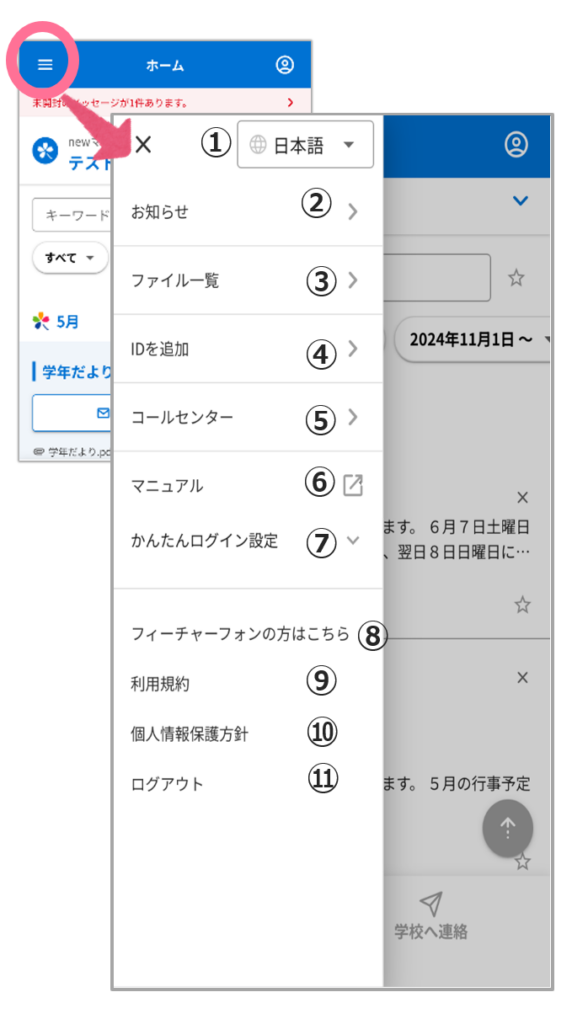
①言語を変更できます
②システム側からのお知らせを確認できます
③現在閲覧可能な資料を確認できます
④兄弟・施設追加等が行えます
⑤コールセンターを利用できます
⑥操作方法マニュアルを表示します
⑦メール・LINEの場合
簡単ログイン設定ができます
⑧メール登録の場合に表示します
⑨利用規約を確認できます
⑩個人情報保護方針を確認できます
⑪ログアウトします
登録情報確認画面
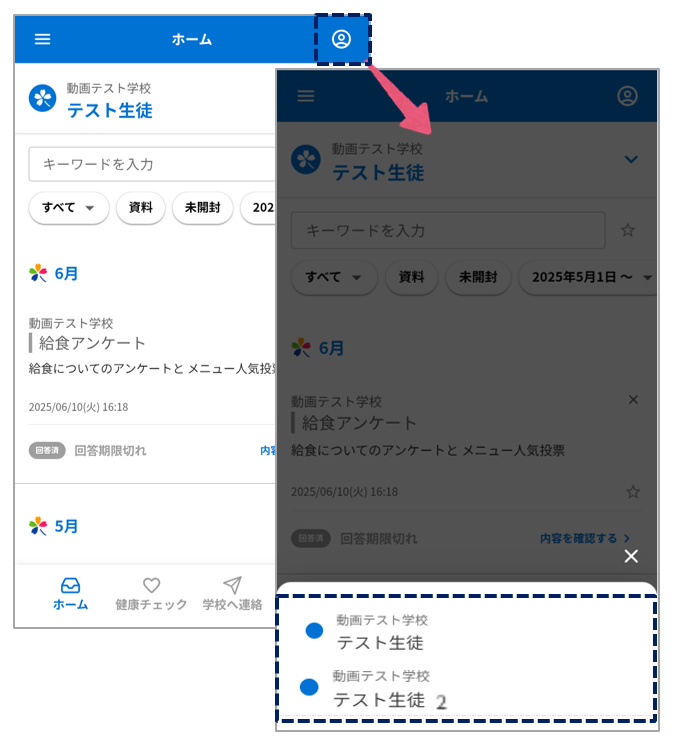
右上の人型マークをタップ
複数アカウントの登録がある場合は選択画面を表示します
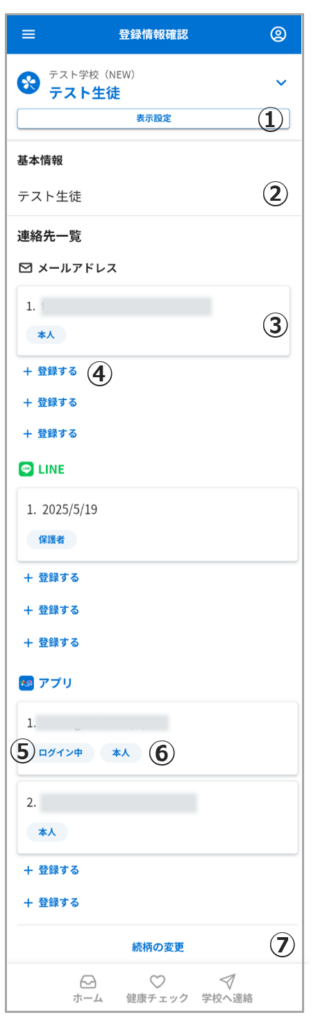
①名前や色をカスタマイズできます
②学校(施設)が登録した氏名を表示
※一部学校の設定により、学年/クラスの確認と編集ができます(登録手順書Bから登録した場合は自身で入力した氏名を表示)
③メールアドレス・LINE・アプリの家族の登録情報が確認できます
④【+登録する】自身の連絡先追加・家族を招待するときに使用します
⑤ログイン中の自身の登録情報
⑥続柄を設定している場合に表示します
⑦学校が続柄管理を利用している場合に表示します