
入力方法
この機能は、各学校において使用の可否を選択する形式となっています。
使用を選択した学校のみ、この機能をご利用いただけます。
また、届出の内容や理由は各学校によって異なります。
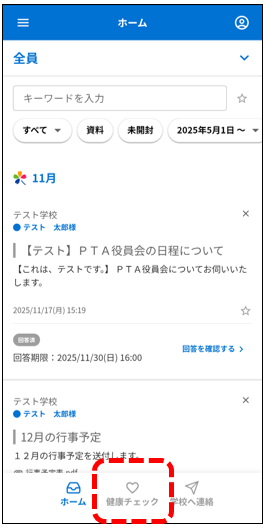
マイページへログインし、画面下部の【健康チェック】をタップします
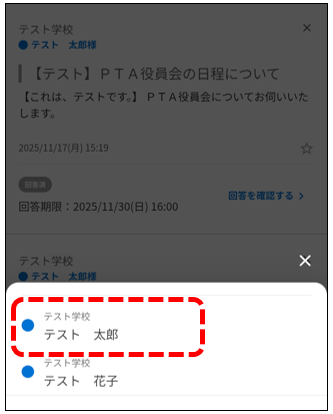
複数アカウントの登録がある場合は、選択画面を表示します。
この場合、送信したいお子様の名前を選択します。
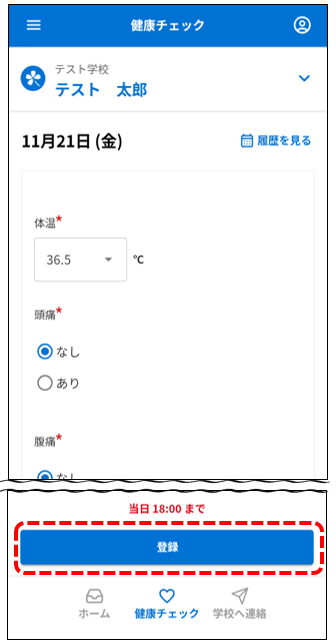
各項目に回答し【登録】をタップします
《当日○○:○○まで》と書かれている時間までに登録してください。
!)画面を開いたまま30分以上放置していると、登録ボタンをタップしてもエラーとなり登録ができません
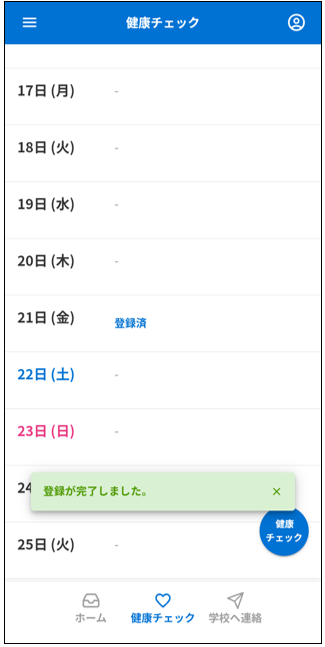
この画面が表示されたら登録完了です。
修正方法
マイページへログインし、画面下部の【健康チェック】をタップします
複数アカウントの登録がある場合は、選択画面を表示します。
この場合、今回修正したいお子様の名前を選択します。
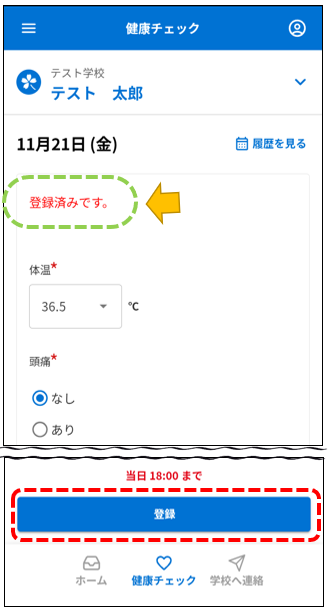
必要な箇所を修正し、【登録】をタップします。
《当日○○:○○まで》と書かれている時間まで修正は可能ですが、先に学校が確認をしていたら修正はできません。
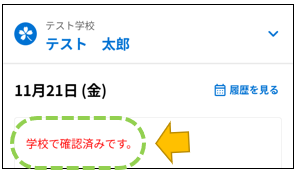
学校が確認をしている場合、矢印で刺した部分が次のように表示されます。
履歴の確認方法
マイページへログインし、画面下部の【健康チェック】をタップします
複数アカウントの登録がある場合は、選択画面を表示します。
この場合、今回確認したいお子様の名前を選択します。
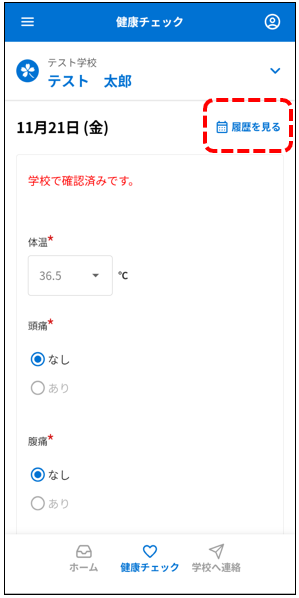
【履歴を見る】をタップします
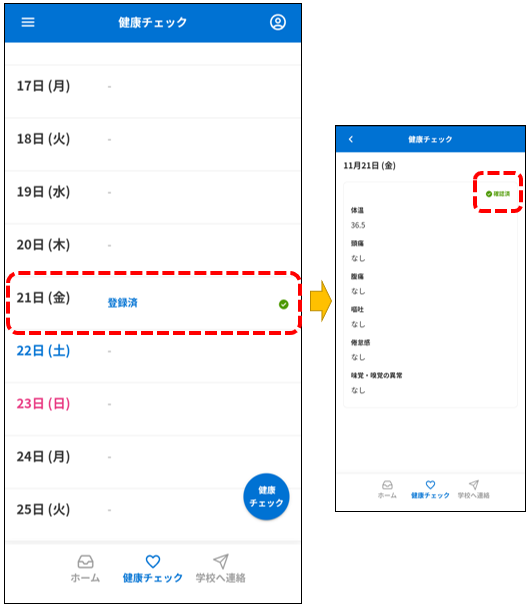
見たい日付をタップし、詳細を確認する事ができます。
『✔』は学校が確認済である事を指しています