
連絡先の登録には登録手順書AまたはBが必要になります
手元にない方は各学校(施設)の担当の方へご連絡いただき登録用紙を発行してもらう必要があります
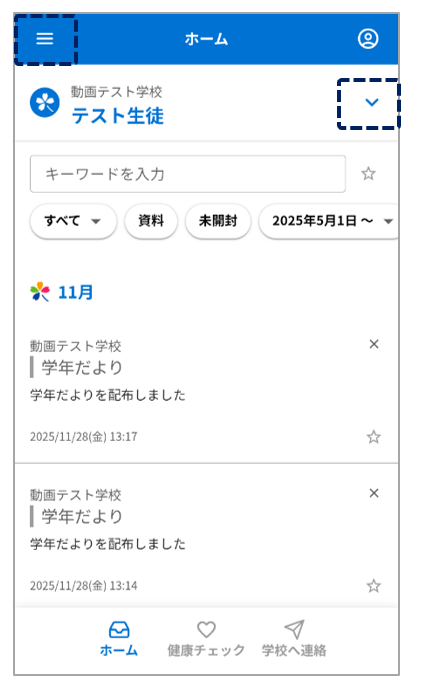
「v」または「≡」をタップ
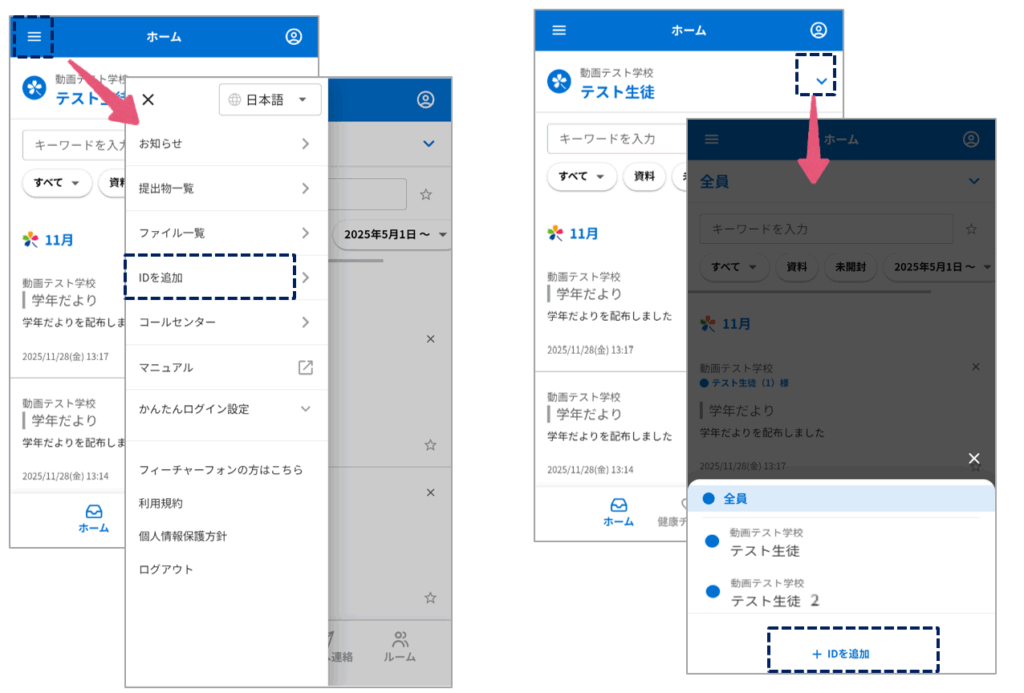
「IDを追加」をタップ
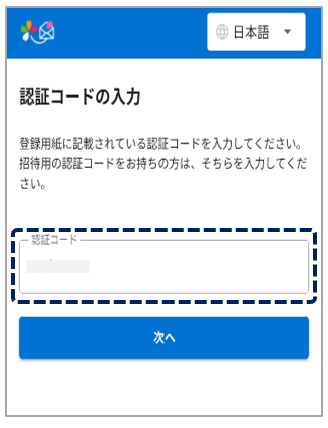
登録手順書にある【認証コード】を入力
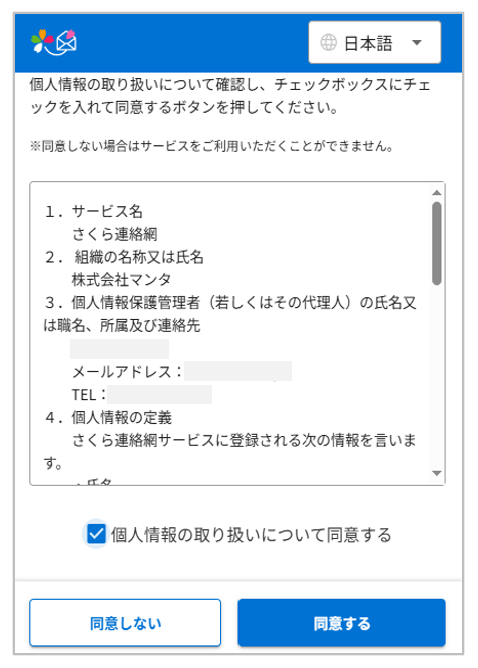
個人情報取り扱いに関する規約が表示された場合は内容を確認のうえ、チェックを入れて同意ボタンをタップしてください
なお、同意いただけない場合は本サービスをご利用いただけません
使用する手順書①【登録手順書A】と②【登録手順書B】により、表示される入力画面が異なります。
お手元の手順書に沿って入力してください。
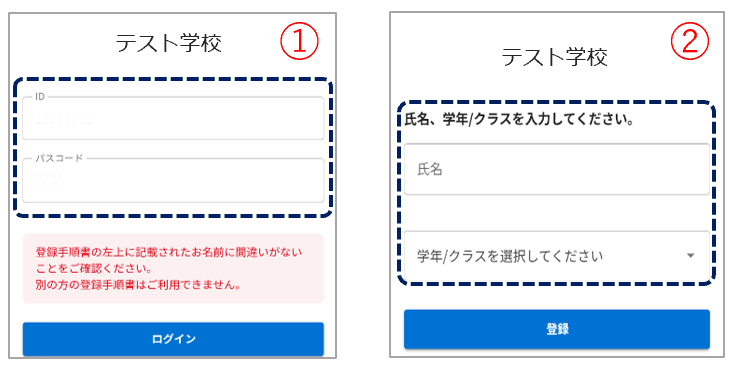
①【登録手順書A】をお持ちの方
登録手順書にあるID・パスコードを入力しログイン
②【登録手順書B】をお持ちの方
氏名・学年/クラスを入力し登録をタップ
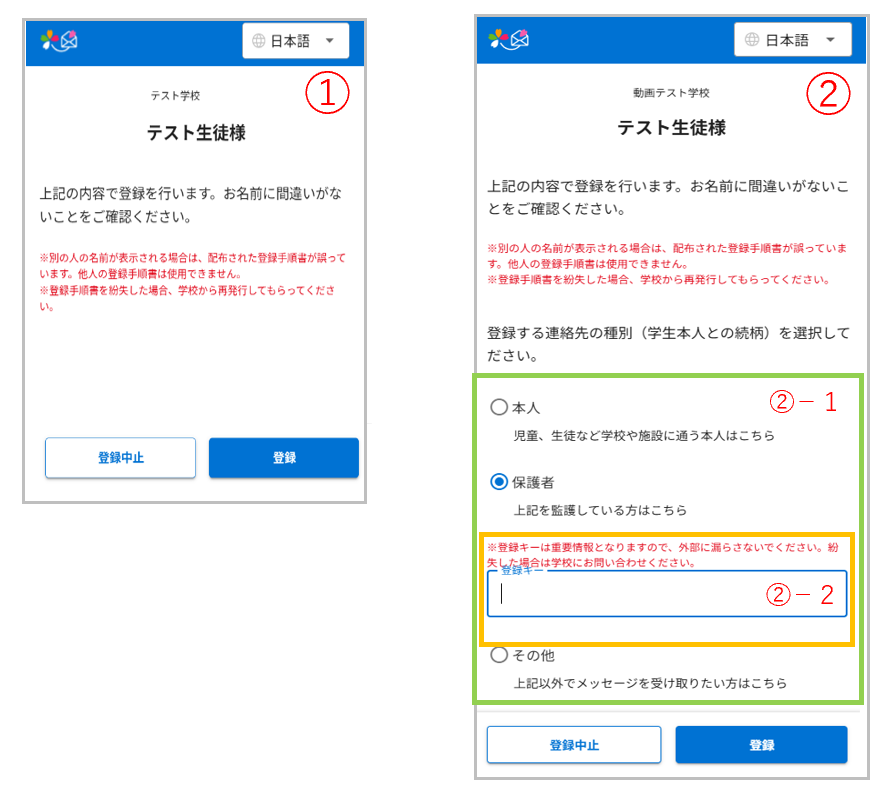
名前に間違いがないか確認してください
学校の設定によっては②の画面が表示されます
②-1
続柄の選択が出た場合は学生本人との続柄を選択してください
②-2
さらに登録キーを求められた場合は学校から配布された登録キー案内に記載の登録用キーを入力してください
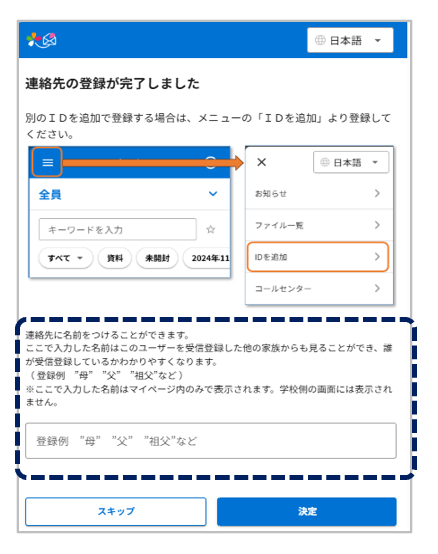
【任意設定】
名前を入力すると、家族の間で誰の連絡先かを簡単に識別できるようになります
☆入力された名前はマイページ内のみ表示され、学校側の画面には表示されません
☆必要ない場合はスキップしてください
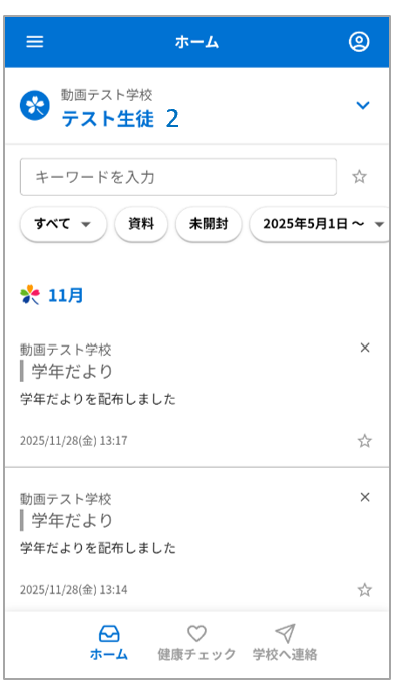
登録完了
既に4件又は(LINEの場合は学校指定件数以上の登録がされている場合は古い連絡先を削除して登録を行ってください
正しく登録できているか確認してみましょう
連絡先に複数のID(兄弟など)が結びついている場合は、
一部機能にて兄弟を選択する画面が表示されるようになります
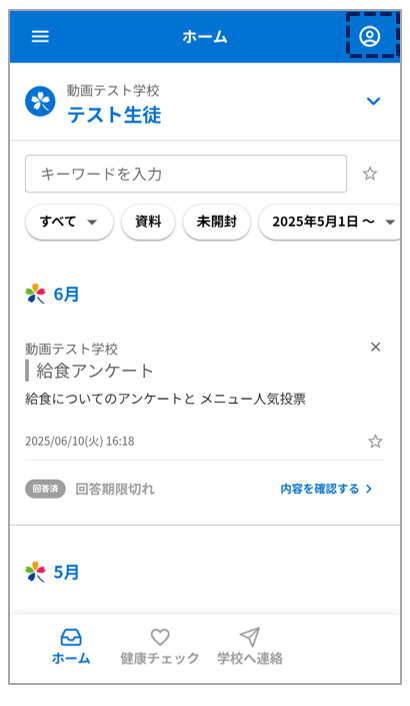
右上のマークをタップ
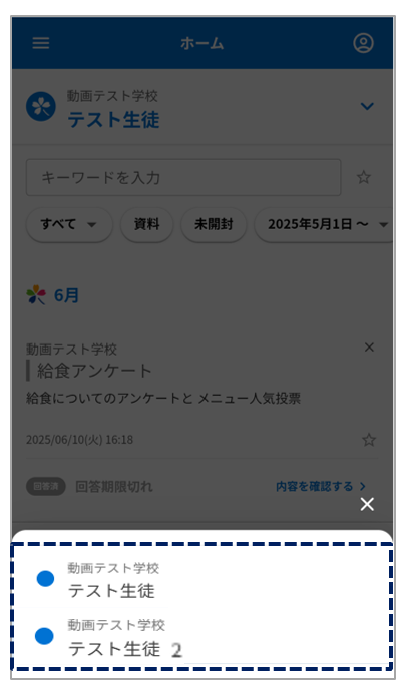
複数アカウントの登録がある場合は、こちらの選択画面が表示されます
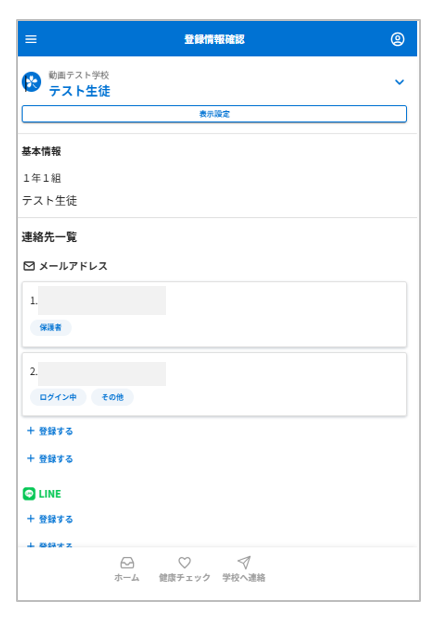
現在の受信登録状況が表示されます