
入力方法
この機能は、各学校において使用の可否を選択する形式となっています。
使用を選択した学校のみ、この機能をご利用いただけます。
また、届出の内容や理由は各学校によって異なります。
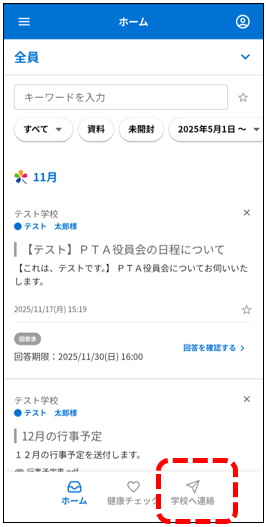
マイページへログインし、画面下部にある【学校へ連絡】をタップします。
※お客様の環境によって【施設へ連絡】や【園へ連絡】等、表示文言が異なる場合があります。
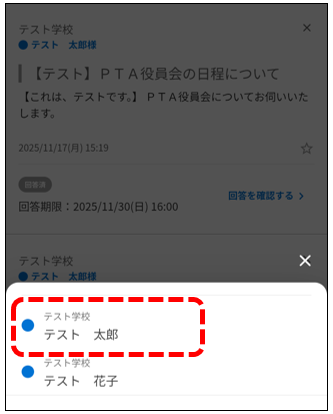
複数アカウントの登録がある場合は、選択画面を表示します。
この場合、今回送信したいお子様の名前を選択します。
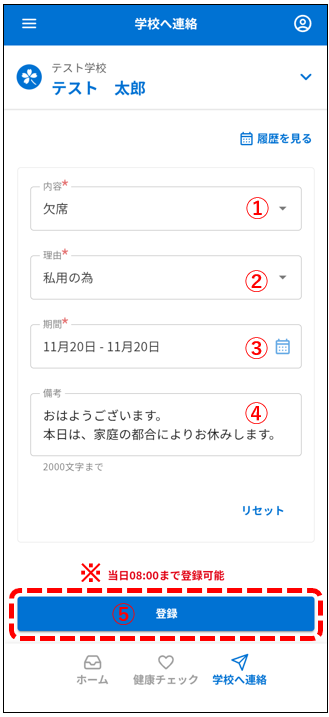
①▼をタップし内容を選択
②▼をタップし理由を選択
③必要に応じて日付の設定をします。初期表示は入力日当日となっているので、変更したい場合はカレンダーアイコンをタップして変更します。
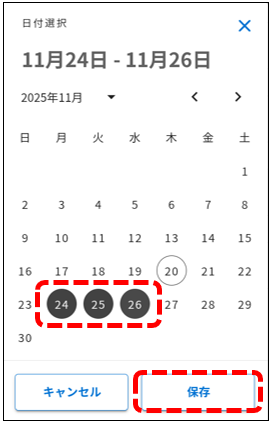
対象期間を選択して保存をタップします。
④備考欄がある場合は入力可能です
⑤登録ボタンをタップ
※届けの内容ごとに締め切り時間が決まっています
※期間と備考は表示されない場合もあります
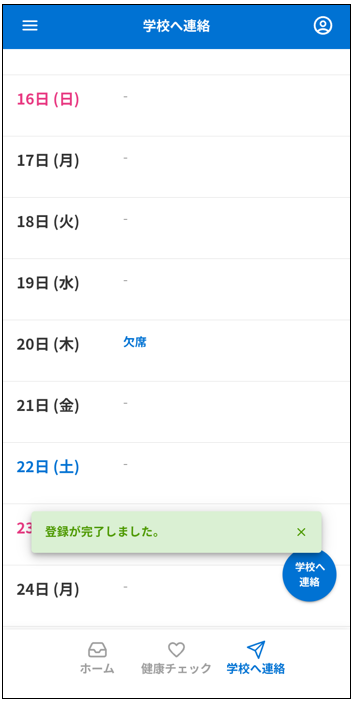
こちらの画面が表示されたら、登録が正しく行われています。
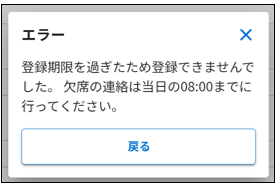
また、以下のようにエラーが表示されたら連絡は届いていません。
締め切り時間を過ぎている場合、さくら連絡網からは送信ができませんので、学校のルールに従って連絡をしてください。
編集方法
学校側が返信済(確認済)・入力締め切り時間を過ぎている場合は編集できません
マイページへログインし、画面下部にある【学校へ連絡】をタップします。
※お客様の環境によって【施設へ連絡】や【園へ連絡】等、表示文言が異なる場合があります。
複数アカウントの登録がある場合は、選択画面を表示します。
この場合、連絡済みの連絡を編集したいお子様の名前を選択します。
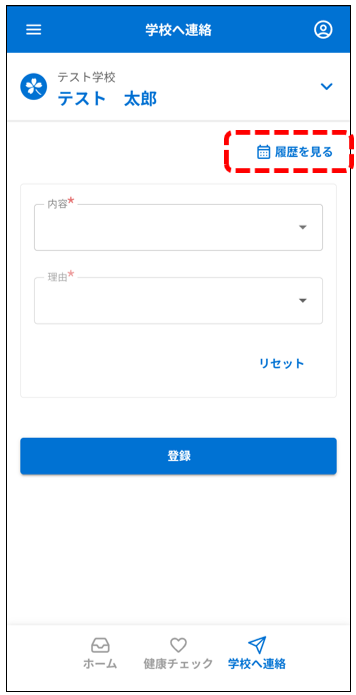
『履歴を見る』をタップ
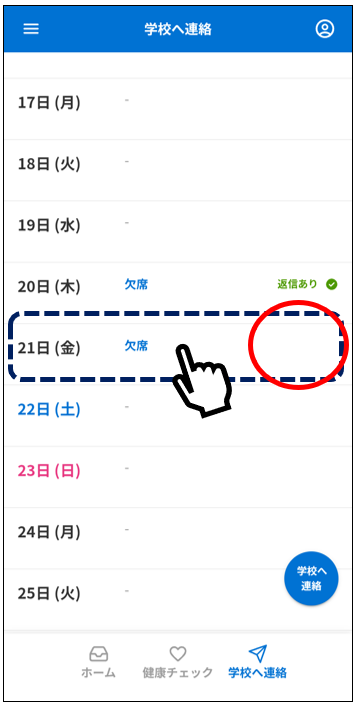
図の赤マル部分に『返信あり』や『✔』が表示されていなければ、この連絡を編集する事ができます。
対象の日付欄をタップします。
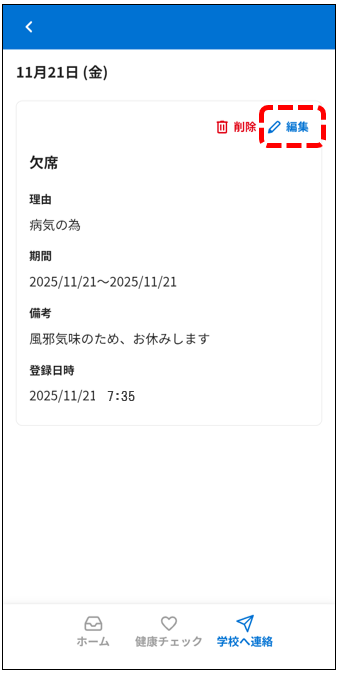
【編集】をタップします
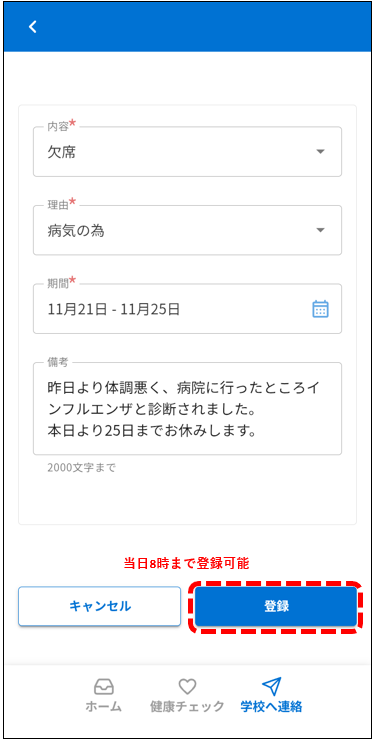
必要箇所を修正し【登録】をタップします。
※編集は登録可能時刻までに行ってください。
時間を過ぎると変更できません。
削除方法
学校側が返信済(確認済)の場合は削除できません
マイページへログインし、画面下部にある【学校へ連絡】をタップします。
※お客様の環境によって【施設へ連絡】や【園へ連絡】等、表示文言が異なる場合があります。
複数アカウントの登録がある場合は、選択画面を表示します。
この場合、連絡済みの連絡を削除したいお子様の名前を選択します。
『履歴を見る』をタップ
図の赤マル部分に『返信あり』や『✔』が表示されていなければ、この連絡を削除する事ができます。
対象の日付欄をタップします。
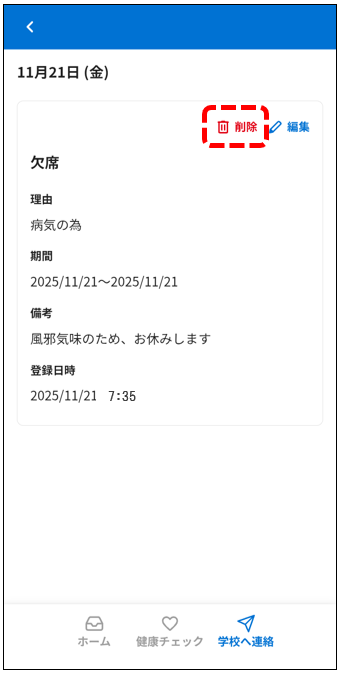
【削除】をタップします
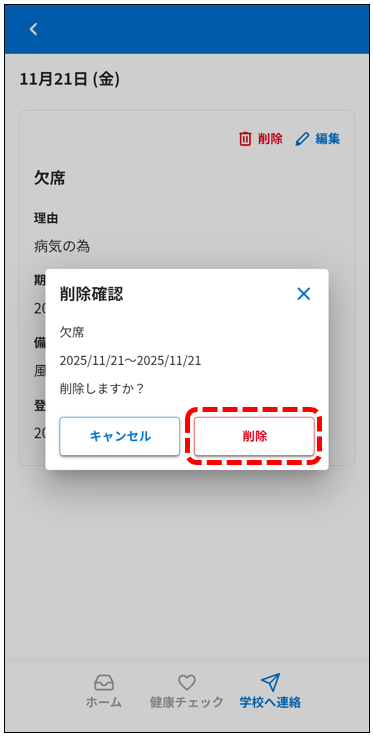
削除して問題がなければ【削除】クリックします
学校から返信があった連絡でも、備考欄に入力した内容だけ削除する
マイページへログインし、画面下部にある【学校へ連絡】をタップします。
※お客様の環境によって【施設へ連絡】や【園へ連絡】等、表示文言が異なる場合があります。
複数アカウントの登録がある場合は、選択画面を表示します。
この場合、連絡済みの連絡を削除したいお子様の名前を選択します。
『履歴を見る』をタップ
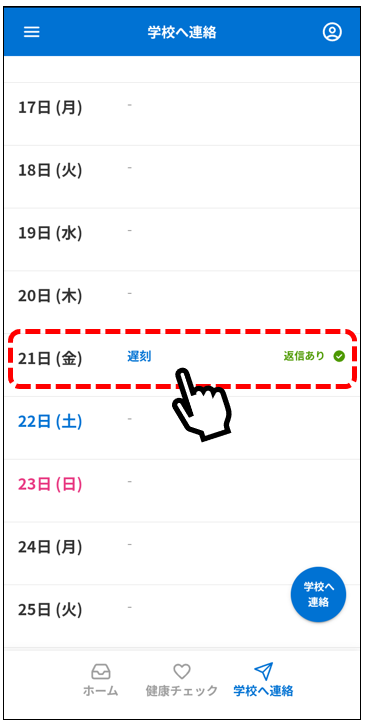
対象の日付をタップします
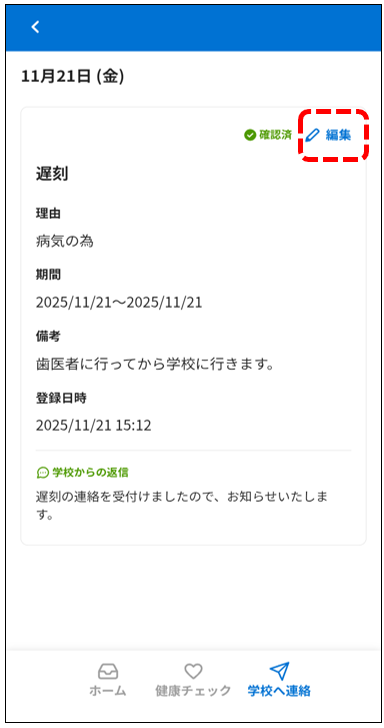
【編集】をタップ
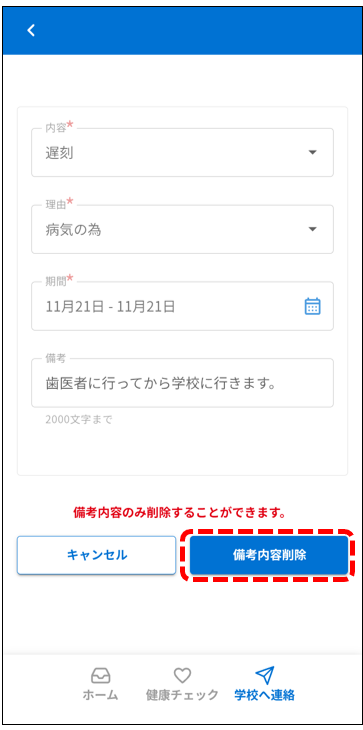
【備考内容削除】をタップ
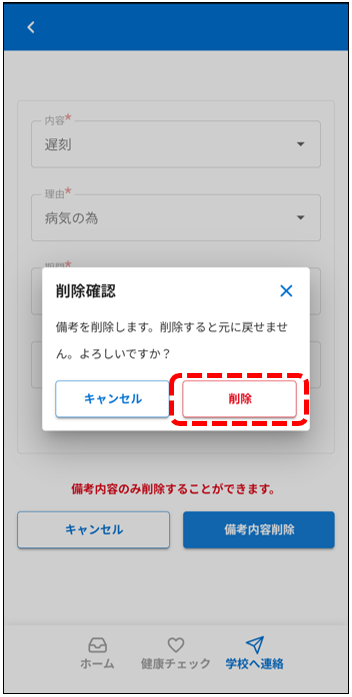
【削除】をタップ
!)一度削除すると元に戻せません。よく確認した上で実行してください。
学校からの返信を確認する
マイページへログインし、画面下部にある【学校へ連絡】をタップします。
※お客様の環境によって【施設へ連絡】や【園へ連絡】等、表示文言が異なる場合があります。
複数アカウントの登録がある場合は、選択画面を表示します。
この場合、連絡済みの連絡を削除したいお子様の名前を選択します。
『履歴を見る』をタップ
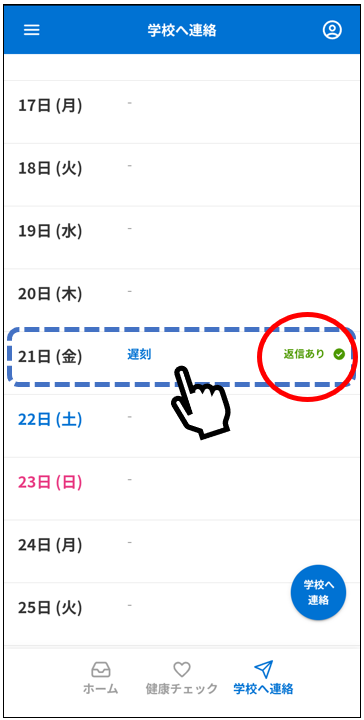
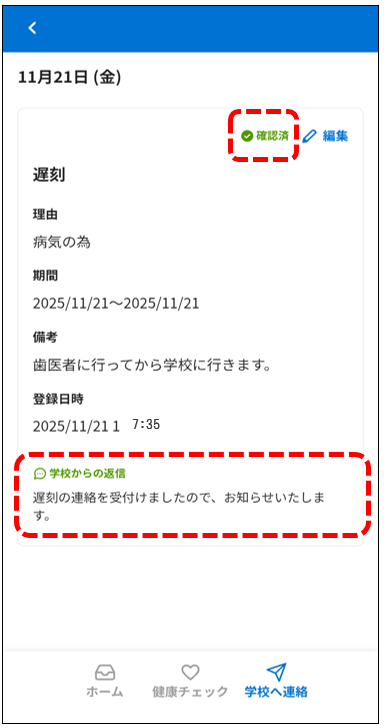
赤マル部分に『返信あり』や『✔』が表示されていたら、学校が確認したという事になります。
詳細を確認したい場合は、対象の日付をタップします。
同意文書が表示される場合
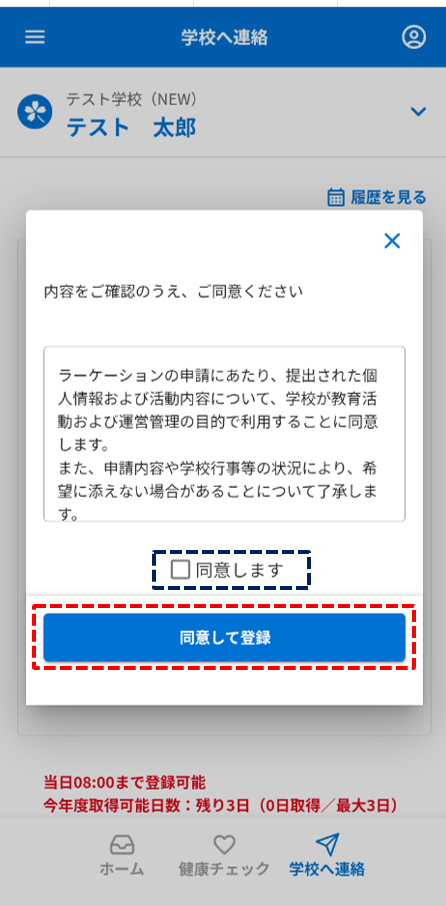
学校の設定により同意文書が表示される場合があります。
内容を確認の上、問題ない場合は【同意します】にチェックを行い【同意して登録】をタップします。
取得日数制限について
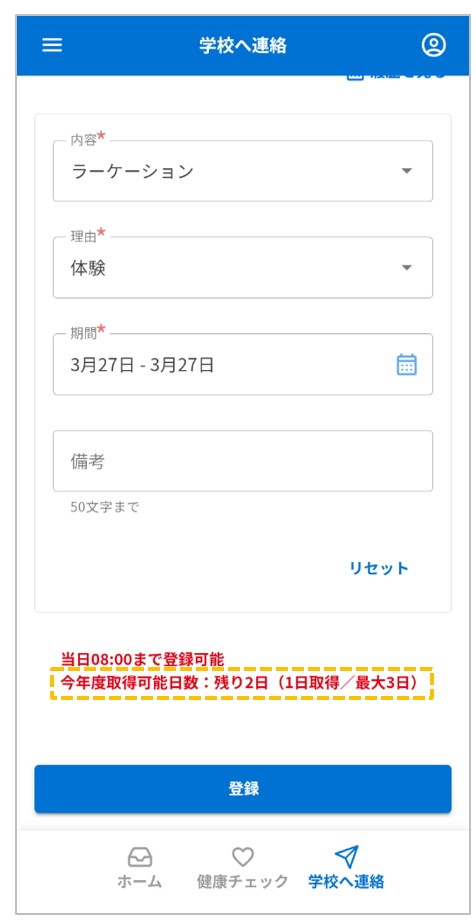
学校の設定により取得日数に上限が設けられている場合があります。
今年度、取得可能な日数が表示されます。
【注意事項】
※取得可能な日数を超えた場合は登録できません
※日数計算には土日祝日も含まれます。そのため連続した日付での申請ではなく、不要な曜日が間に入る場合は期間を分けて申請してください。
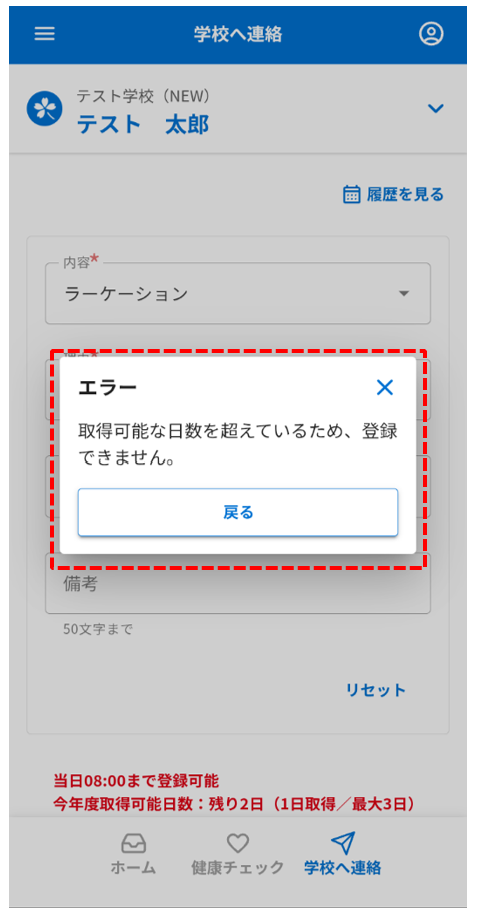
取得可能な日数を超えた場合は、登録できません。