
機種変更後のお手続きは、ご利用の連絡手段(アプリ・メール・LINE)や、登録手順書の有無、メールアドレス・LINEアカウントを変更したかどうかなどによって異なります
以下から当てはまる内容をご確認ください
アプリ
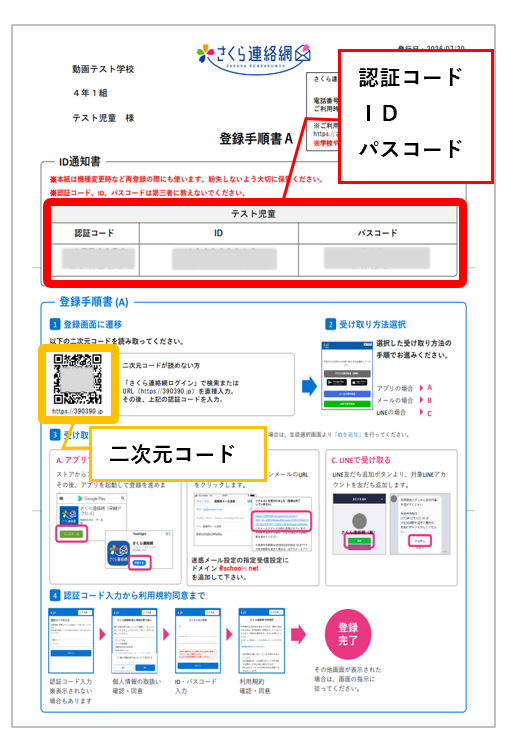
【登録手順書を持っている方】
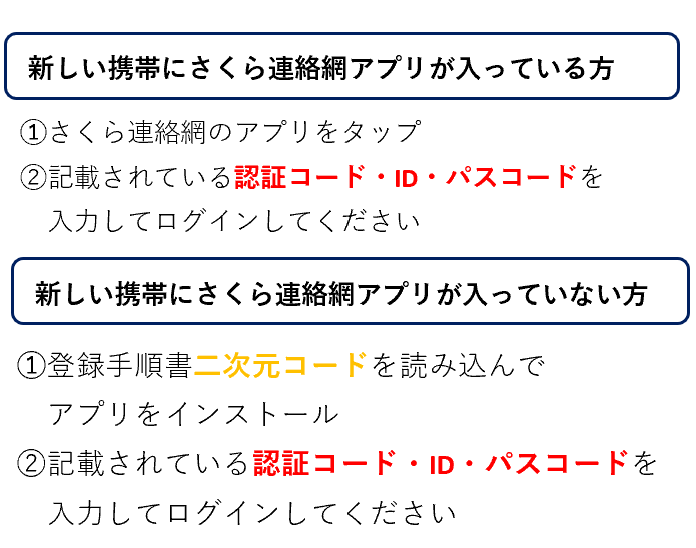
【登録手順書を持っていない方】
学校(施設)へ登録手順書の再発行をご依頼いただき、手順書に沿って最初から登録してください
※旧機種またはご家族がさくら連絡網をご利用の場合は、招待用認証コードを発行してログインすることも可能です
招待用認証コードの発行方法については、「さくら連絡網ブログ」スマホ・携帯電話を機種変更した際の流れ(メール、LINE、アプリ)をご確認ください
アプリ・メール・LINEの各項目内でそれぞれの手順をご案内しています
メール
【メールアドレス変更なし】
メールアドレスを変更していない場合は、新しい携帯にも学校からの連絡は今まで通り届きます
機種変更前の端末が記憶していたログイン情報がなくなっていますので、新しい携帯でマイページ(ホーム画面)へのログインが必要です
以下の手順でマイページにログインできます
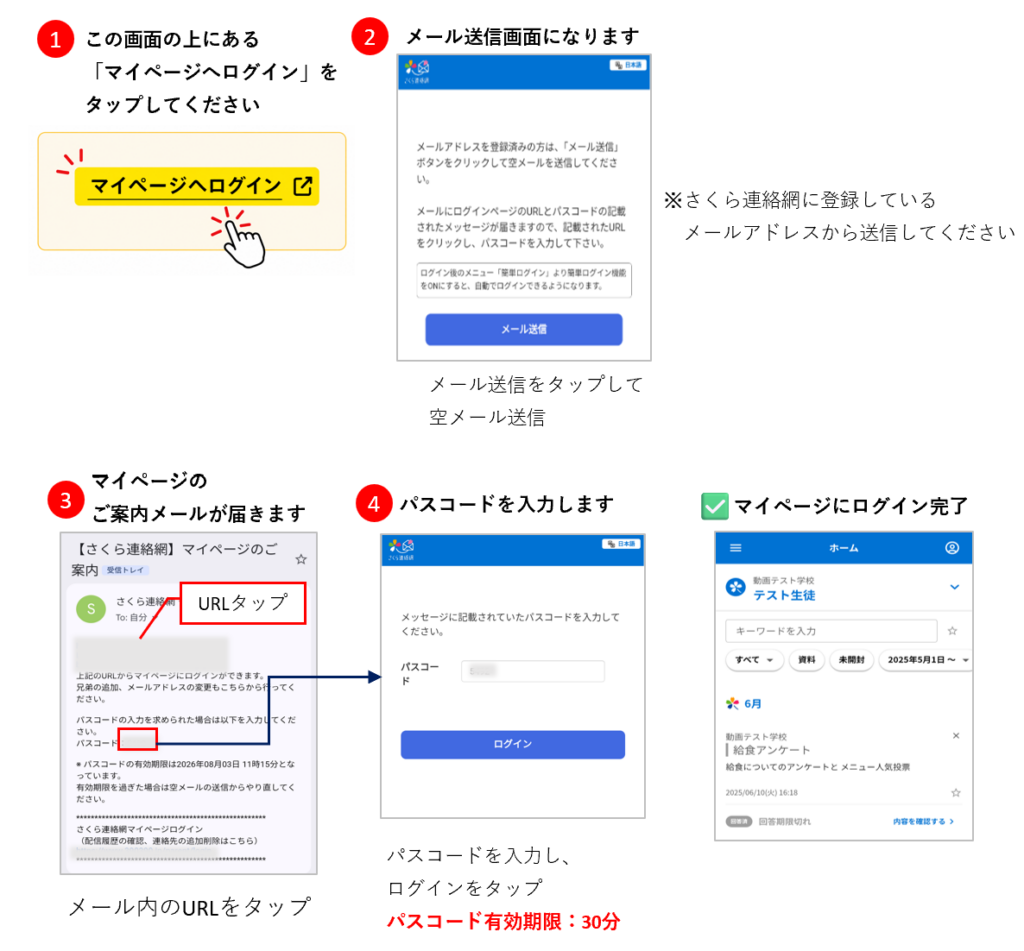
➀「マイページへログイン」をタップします
②メール送信画面になりますので、そのまま空メールを送信します
※さくら連絡網に登録しているメールアドレスから送信してください
③マイページの案内メールが届きますので、記載されたURLをタップします
④メッセージ内に記載されているパスコードを入力してください
(パスコードの有効期限:30分)
マイページ(ホーム画面)にログイン完了です
【メールアドレス変更あり】
新しい携帯で学校からの連絡を受け取るために、あらためて登録が必要です
お手元に登録手順書がない場合は、学校(施設)へ登録手順書の再発行をご依頼いただき、手順書に沿って最初から登録してください
※旧機種またはご家族がさくら連絡網をご利用の場合は、招待用認証コードを発行してログインすることも可能です。
招待用認証コードの発行方法については、「さくら連絡網ブログ」スマホ・携帯電話を機種変更した際の流れ(メール、LINE、アプリ)をご確認ください
アプリ・メール・LINEの各項目内でそれぞれの手順をご案内しています
LINE
(LINEはオプションのため、導入されている学校様に限ります)
【LINE ID変更なし】
LINEアカウントを引継ぎした場合
LINEアカウントを変更していない場合は、新しい携帯にも学校からの連絡は今まで通り届きます
機種変更前の端末が記憶していたログイン情報がなくなっていますので、新しい携帯でマイページ(ホーム画面)へのログインが必要です
以下の手順でマイページにログインできます
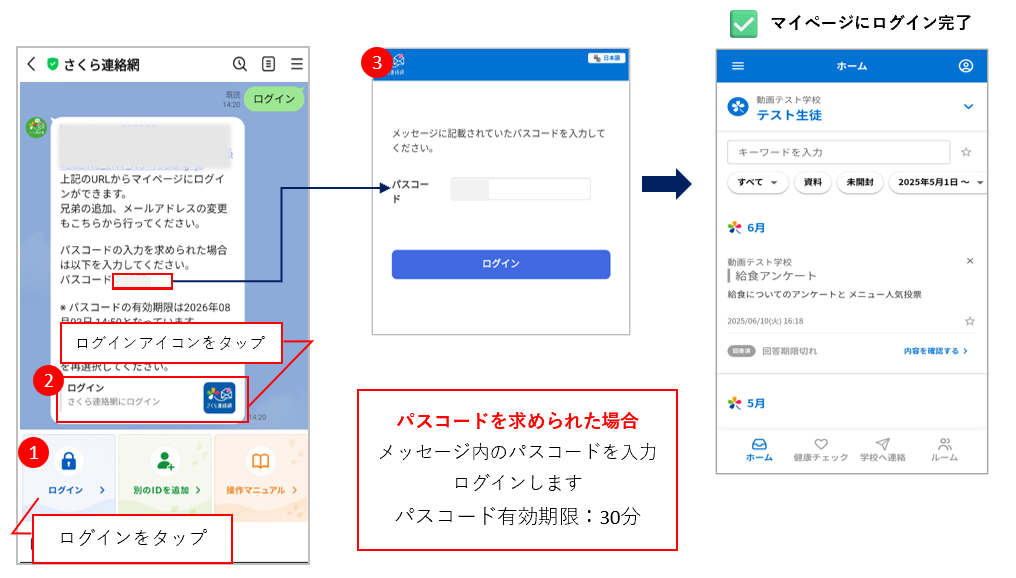
➀トーク画面の左下「ログイン」をタップします
②案内が表示されます
案内の中に記載されているパスコードを控えてログインアイコンをタップします
③控えたパスコードを入力し、「ログイン」をタップします
マイページ(ホーム画面)にログイン完了です
【LINE ID変更あり】
LINEアカウントの引継ぎをしなかった場合
新しい携帯で学校からの連絡を受け取るために、あらためて登録が必要です
お手元に登録手順書がない場合は、学校(施設)へ登録手順書の再発行をご依頼いただき、手順書に沿って最初から登録してください
※旧機種またはご家族がさくら連絡網をご利用の場合は、招待用認証コードを発行してログインすることも可能です。
招待用認証コードの発行方法については、「さくら連絡網ブログ」スマホ・携帯電話を機種変更した際の流れ(メール、LINE、アプリ)をご確認ください
アプリ・メール・LINEの各項目内でそれぞれの手順をご案内しています
ご家族で「さくら連絡網」を利用していない方/機種変更前の携帯を持っていない方
学校(施設)へ登録手順書の再発行をご依頼ください
登録手順書が届いたら、手順書に記載されている手順に沿って、最初から登録してください
 0
0
 0
0