さくら連絡網では管理者のログインに対して、より強度なセキュリティ対策として二段階認証を取り入れました。
二段階認証を実装するには、各学校(施設)の初期設定から設定が必要です。
設定した直後からログイン時に認証キーを求められますので、設定時は学校内(施設内)で事前にお知らせしておくのが良いかもしれませんね。
設定
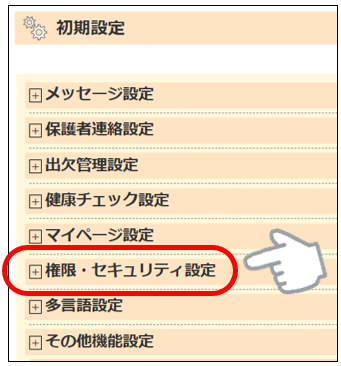
管理メニュー内の【初期設定】を開きます。
【権限・セキュリティ設定】をクリックします。
【二段階認証を使用する】を選択します。
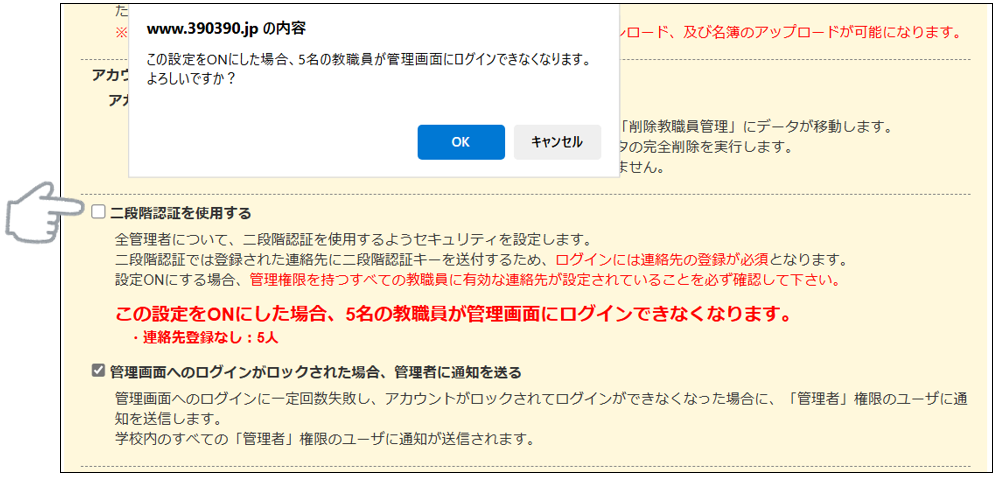
ここでは上記のように、『5名の教員がログインできなくなります』と警告文が出ました。
※ログイン権限のある人が全員連絡先登録ができている場合、この警告は出ません。
これは、管理画面にログインできる権限のある人が複数人いる中で、メールアドレスやアプリ等の登録をしていない人が5人います。という意味になります。
二段階認証では登録された連絡先に二段階認証キーが送られ、端末に届いた認証キーを入力してログインする為、ログインしたいアカウントには必ず受信先を登録をしておく必要があります。
後から連絡先を登録する事ができるので、ひとまず【OK】します。
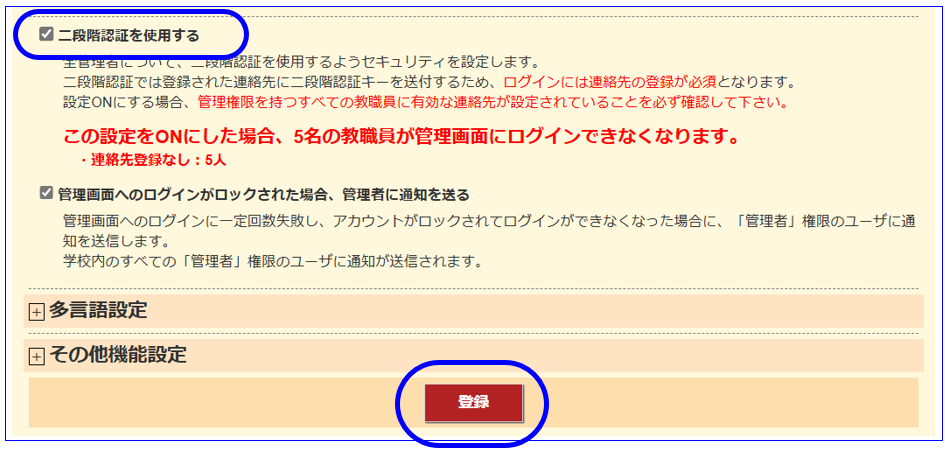
【登録】クリックで設定が完了しました。
ログイン① ≪受信登録ができている人≫
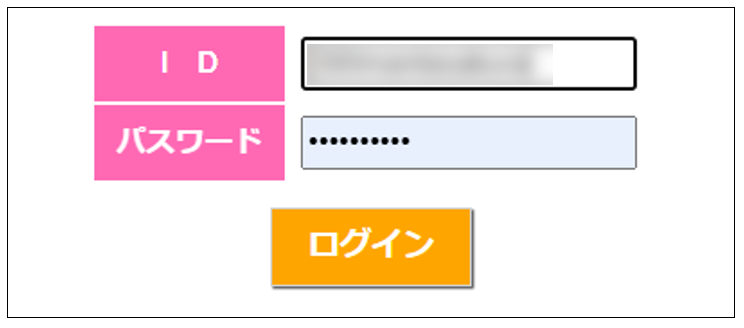
いつもの通り、IDとパスワードを入力しログインをクリックします。
すると、受信登録している端末に二段階認証キーが届きます。
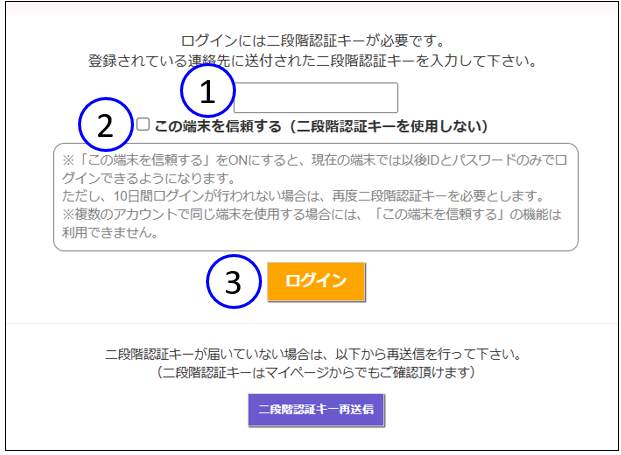
① 端末に届いた二段階認証キーを入力します。有効期限は20分です。
②こちらにチェックを入れると、現在の端末では以後IDとパスワードのみでログインできるようになります。
10 日間ログインが行われない場合は、再度
二段階認証キーが必要になります。(※)
③ログインします。
(※)別々のアカウントで端末を共有している場合、1人目が【この端末を信頼する 】にチェックをしていても、2人目がログイン時にチェックをすると信頼が上書きされるため、1人目の人が次回ログイン時に二段階認証を求められます。
ログイン② ≪今まで何度もログインしているけど受信登録ができていない人≫
いつもの通りログインすると、このように警告されログインできません。
登録手順書を用意し、受信登録を完了してください。
手順書がお手元にない場合は、発行権限のある方に依頼して再発行してもらってください。
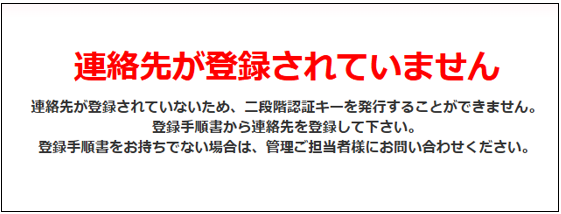
登録が完了しましたら、【ログイン①】の手順に沿って二段階認証をクリアしてください。
ログイン③ ≪初めてのログインで受信登録もできていない人≫
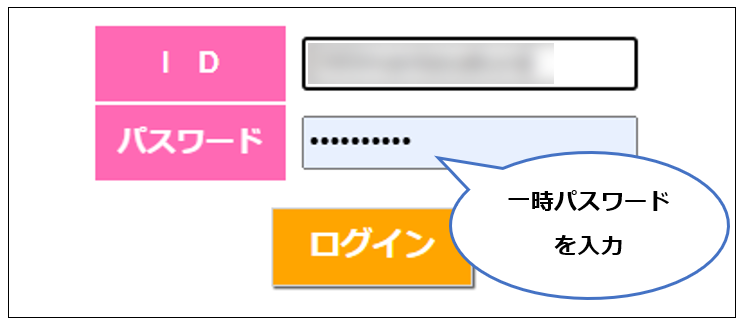
ログインしたいアカウントのIDと一時パスワードを入力しログインをクリックします。
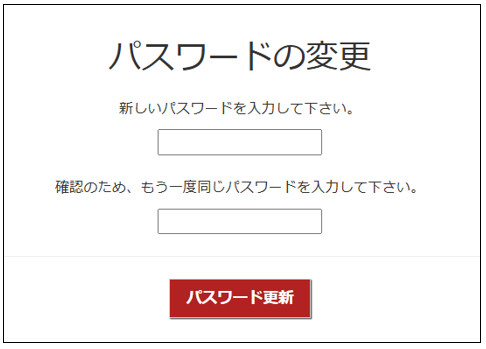
一時パスワードから、ご自身で管理していただくパスワードに変更していただきます。
2度入力したら【パスワード更新】
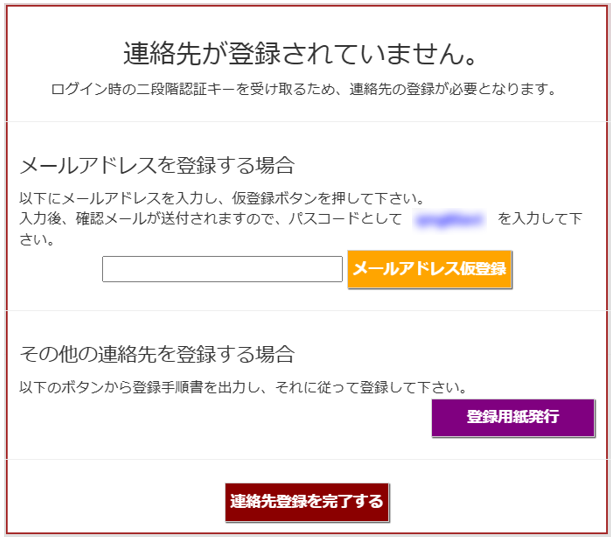
受信の為の登録をします。
メールで受信を希望する場合は、受け取りたいメールアドレスを空白部分に入力し【メールアドレス仮登録】をクリックします。
記入したアドレス宛に、[さくら連絡網]本登録のお願いというリターンメールが届きます。本文に記載のURLから登録を完了させてください。
メール以外で受取りたい場合は、登録用紙に従ってアプリかLINEを登録してください。
※LINEはオプション契約になります。手順書にLINEの記載が無い場合は契約外となります。
手順書がお手元にない場合は【登録用紙発行】をクリックし出力してください。
いづれかの方法で受信登録が完了しましたら、【連絡先登録を完了する】をクリックしてください。